Introduction
Cette documentation s'adresse aux utilisateurs de CloudOps Move2Cloud, l'assistant multi-cloud développé par Move2Cloud. Vous connectez vos comptes cloud, puis vous demandez en langage courant : l'assistant lit vos comptes Amazon Web Services (AWS), Microsoft Azure, Google Cloud, OVHcloud, Scalingo et Scaleway pour répondre, et prépare les modifications que vous demandez sous la forme d'un plan qui ne s'exécute qu'une fois confirmé par vous.
Il est fait pour ceux qui exploitent une infrastructure cloud, seuls ou en équipe : chaque organisation partage ses comptes cloud, donne un rôle à chaque membre et travaille sur un seul abonnement.
CloudOps Move2Cloud est issu de la recherche et développement de Move2Cloud, engagée en 2024. Ces travaux ont valu à Move2Cloud le statut de Jeune Entreprise Innovante (JEI), confirmé par l'État pour 2024 et 2025. Le statut JEI · Le projet CloudOps Move2Cloud
Pourquoi CloudOps Move2Cloud
La plupart des assistants et des consoles cloud ont été conçus d'abord pour AWS, Azure et Google Cloud. CloudOps Move2Cloud a été conçu par Move2Cloud, spécialiste des clouds souverains, pour exploiter OVHcloud, Scalingo et Scaleway aussi bien que les clouds américains, depuis une seule console.
- Les clouds souverains traités comme les autres : les projets Public Cloud OVHcloud, les apps et add-ons Scalingo et les projets Scaleway ont chacun leur assistant, qui les lit et prépare les modifications que vous demandez.
- Une seule console pour six clouds : une conversation par compte, et les mêmes plans, validations et journal quel que soit le fournisseur.
- La sécurité d'abord : chaque modification est un plan que quelqu'un confirme, une validation par un second regard quand vous le souhaitez, et un journal de ce qui a été exécuté.
- Des accès que vous créez et gardez : aucune clé maîtresse, les droits que vous choisissez, retirés aussitôt.
- Une plateforme hébergée en France : l'application et ses données chez Scalingo, les fichiers et les e-mails chez Scaleway, à Paris.
- Un éditeur français, Move2Cloud : une interface, un support et des factures en français, des prix en euros.
Fonctions clés
Une conversation par compte cloud
Interrogez vos comptes AWS, Azure, Google Cloud, OVHcloud, Scalingo et Scaleway en langage courant. Chaque conversation est liée à un compte ; vous pouvez joindre des images et des fichiers texte à une question.
Un accès délégué et sécurisé
Connectez vos comptes cloud avec des permissions limitées, sans partager vos identifiants principaux, dans le respect des bonnes pratiques de sécurité.
Les modifications sous forme de plans
Créez, modifiez ou supprimez des ressources en le demandant. L'assistant montre d'abord les étapes exactes, ne les exécute qu'une fois confirmées, puis relit le résultat pour vous dire ce qui s'est réellement passé.
Équipes, rôles et formules
Invitez vos collègues dans votre organisation en lecture seule, comme opérateur ou comme administrateur. Les comptes cloud et les crédits IA mensuels de votre abonnement sont communs à toute l'équipe.
Bibliothèque de questions
Les questions que votre équipe pose souvent, gardées pour tous par les administrateurs, et celles de chaque membre ; l'assistant en suggère d'après ce qu'un compte contient vraiment. Un clic pose une question, trois peuvent être épinglées dans le menu.
Validations et journal
Un administrateur peut exiger sa validation avant qu'un changement d'un opérateur ne s'exécute, ou seulement avant une suppression. Chaque changement exécuté est gardé dans le journal, avec qui l'a confirmé et ce qui s'est passé, résumé et exportable en CSV ou PDF.
Qu'est-ce que le CloudOps ?
Le CloudOps, c'est l'exploitation au quotidien d'une infrastructure cloud : savoir ce qui tourne et où, répondre à un incident, appliquer une modification, garder la maîtrise des accès et des coûts. C'est le travail des équipes qui exploitent les comptes cloud une fois construits.
Avec plusieurs fournisseurs, chacun a sa console, son vocabulaire et ses outils en ligne de commande : répondre à une question simple, comme quelles instances tournent en production ou quelles sauvegardes manquent, oblige à passer de l'un à l'autre.
Ce qu'apporte CloudOps Move2Cloud
- Un seul endroit pour interroger n'importe lequel de vos comptes cloud, en langage courant.
- Des réponses lues dans le compte lui-même, pas dans une copie qui peut être dépassée.
- Des modifications préparées pour vous, mais exécutées seulement une fois confirmées.
- Une trace de ce qui a été demandé et fait, pour l'équipe et pour les audits.
Mise en route
Trois étapes suffisent pour mettre l'assistant au travail sur vos comptes cloud.
Créer votre compte
Sur console.move2cloud.fr, inscrivez-vous avec votre adresse e-mail ou un compte Google, Microsoft, GitHub ou GitLab, puis vérifiez votre adresse. Votre organisation démarre sur Starter, gratuite, et peut ouvrir une fois un essai de 14 jours, sans carte.
Connecter un compte cloud
Créez chez le fournisseur un accès dont vous choisissez les droits, en lecture seule ou plus larges, et confiez-le à CloudOps : AWS, Azure, Google Cloud, OVHcloud, Scaleway ou Scalingo. Supprimer cet accès chez le fournisseur le coupe aussitôt.
Poser une première question
Une nouvelle conversation propose des questions de la bibliothèque et des runbooks en lecture seule recommandés par Move2Cloud pour vos fournisseurs. Le guide Premiers pas vous accompagne ensuite pour la suite : la formule, les exports, les notifications et l'équipe.
Sur Starter : une personne, un compte cloud et 20 crédits IA par mois ; l'assistant répond et analyse, mais n'exécute aucun changement. Les formules et ce que chacune comprend sont sur la page Formules. Voir les formules
Le guide pas à pas est dans « Comment faire », pour les membres d'une organisation. Ouvrir le guide détaillé
Les fournisseurs cloud et l'accès qu'ils demandent
Move2Cloud ne lit et n'agit sur chaque compte cloud qu'à travers un accès que vous créez et dont vous gardez la maîtrise : vous choisissez les droits, et retirer l'accès le coupe aussitôt.
Clouds souverains
 Clouds souverains
OVHcloud
Des clés d'API que vous créez pour Move2Cloud, limitées au projet Public Cloud et aux droits que vous choisissez.
Réponses de l'assistant produites dans l'Union européenne.
Scalingo
Un jeton d'API dédié à Move2Cloud, que vous pouvez révoquer à tout moment.
Réponses de l'assistant produites dans l'Union européenne.
Scaleway
Une application IAM dédiée à Move2Cloud, avec une politique limitée au projet.
Réponses de l'assistant produites dans l'Union européenne.
Clouds américains
 Clouds américains
AWS
Un rôle créé dans votre compte par une pile CloudFormation prête à lancer, avec les droits que vous choisissez : aucune clé d'accès à nous confier.
Réponses de l'assistant produites aux États-Unis, sous les clauses contractuelles types de la Commission européenne.
Azure
L'application CloudOps Move2Cloud, que vous autorisez dans votre annuaire et à laquelle vous donnez des rôles : aucun secret à nous confier.
Réponses de l'assistant produites aux États-Unis, sous les clauses contractuelles types de la Commission européenne.
Google Cloud
Le compte de service Move2Cloud, auquel vous donnez des rôles sur votre projet : aucune clé à nous confier.
Réponses de l'assistant produites dans l'Union européenne.
Une conversation sans compte cloud, pour une question générale, a ses réponses produites aux États-Unis.
Ce que l'assistant peut faire sur un compte
Deux ensembles de droits s'appliquent ensemble, et l'assistant ne dépasse jamais aucun des deux : ceux que vous avez donnés à Move2Cloud chez le fournisseur, et le rôle du membre dans CloudOps.
- Un lecteur n'obtient que des réponses à ses questions, même quand l'accès chez le fournisseur permet des modifications.
- Un opérateur peut obtenir un plan pour une modification que l'accès ne permet pas : le fournisseur refuse alors l'étape à l'exécution, rien ne s'exécute après elle, et le compte rendu nomme le droit manquant et où l'accorder.
- Ce qu'une modification crée ou laisse en marche, une instance, un disque, une adresse, est facturé par votre fournisseur selon votre contrat avec lui, comme si vous l'aviez fait vous-même ; Move2Cloud ne facture rien pour cela. Quelques lectures sont aussi facturées par le fournisseur, comme chaque requête à AWS Cost Explorer.
Quand vos comptes cloud sont lus
Trois usages de l'accès que vous donnez, dont seul le dernier modifie quelque chose :
- L'assistant : une question, une analyse ou l'exécution d'un runbook lit le compte choisi, dans la limite de l'accès donné ; une planification exécute des runbooks en lecture seule à heures fixes, au nom du membre qui l'a créée.
- Les collecteurs des modules d'opérations, dès la formule Pro : ils lisent d'eux-mêmes chaque compte pour l'inventaire et la santé, l'inventaire toutes les six heures ou quand un opérateur l'actualise, par des appels qui ne font que lire, listés à l'avance, et sans l'assistant. Une collecte ne modifie rien dans vos comptes ; un compte masqué, ou au-delà de votre formule, n'est jamais lu.
- Les changements : seul un plan confirmé, et validé quand les règles de l'organisation l'exigent, écrit dans un compte ; l'état réel est ensuite relu.
La mise en place pas à pas de chaque fournisseur est dans « Comment faire », dans la console. Ouvrir « Comment faire »
Gérer les ressources cloud
Une fois un compte cloud connecté, vous gérez ses ressources depuis une conversation dans la Console Cloud :
Ce que cela apporte
- Un accès unique à six fournisseurs : AWS, Azure, Google Cloud, OVHcloud, Scaleway et Scalingo.
- Des questions en langage courant, sans passer d'une console de fournisseur à l'autre.
- Des réponses lues dans le compte lui-même, dans le contexte de son fournisseur, de son compte et de ses paramètres par défaut.
- Des changements préparés sous forme de plans, vérifiables avant toute exécution.
Demander et lire
Choisissez le fournisseur et le compte, puis demandez : « quelles instances tournent ? », « que contient ce bucket ? ». Les lectures s'exécutent aussitôt, dans la limite des droits que vous avez donnés à l'assistant sur ce compte.
Préparer une modification
Demandez une modification : l'assistant recherche les vrais noms et identifiants, puis propose un plan avec les étapes, les valeurs qui seront envoyées et le niveau de risque. Rien n'a encore changé.
Confirmer et vérifier
Confirmez le plan pour l'exécuter, ou annulez. Après l'exécution, l'assistant relit les ressources et rapporte ce qui a réussi, ce qui a échoué et ce qui est encore en cours. Une étape en échec arrête le plan, sans rien défaire : redemandez pour un nouveau plan.
Fixer des paramètres par défaut
Donnez à chaque compte ses valeurs par défaut (région, réseau, taille de machine, ou des paramètres à vous) : l'assistant les utilise quand vous ne précisez rien, pour que les demandes restent courtes et prévisibles.
D'une question à un changement
- 1
Poser une question
Interrogez un compte cloud en langage courant : l'assistant le lit, dans les limites de l'accès que vous avez donné, et répond. Rien n'est modifié.
- 2
Analyser une ressource
Depuis l'inventaire, la santé ou un incident, l'assistant analyse une ressource à partir de ses faits datés, sans aucun outil de modification. Rien n'est modifié.
- 3
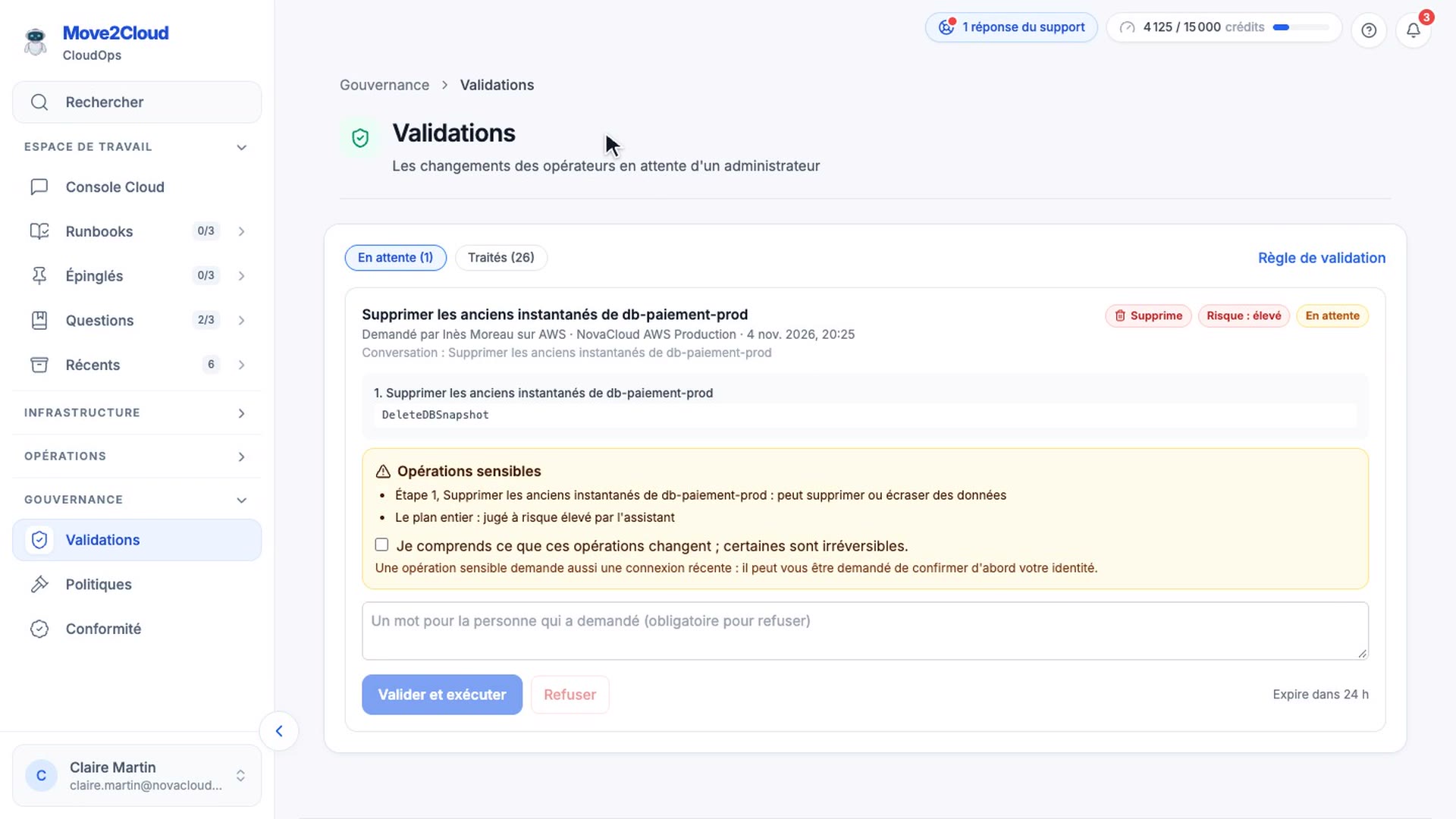
Consulter un runbook
Lisez un modèle du catalogue ou un runbook de votre organisation : ses étapes, ses paramètres et ses fournisseurs. Le lire n'exécute rien, et un runbook en lecture seule ne fait que lire le compte.
- 4
Préparer une opération
Demandez un changement, ou lancez un runbook de modification : l'assistant rédige un plan avec les étapes, les valeurs qu'il enverra et le risque. Rien n'a encore changé.
- 5
La soumettre à validation
Selon les règles de l'équipe, le plan d'un opérateur attend un administrateur, qui l'approuve ou le refuse. Un plan ne s'exécute qu'une fois confirmé ou approuvé ; l'assistant relit ensuite le compte et rend compte de ce qui s'est réellement passé.
Avec la formule Starter, l'assistant répond et analyse, en décrivant ce qu'il changerait, mais n'exécute aucun changement. La validation des changements vient avec les formules Pro et Entreprise.
Le guide pas à pas est dans « Comment faire », pour les membres d'une organisation. Ouvrir le guide détaillé
Vos conversations
Chaque conversation est conservée, nommée et retrouvée dans l'Historique, et dans le menu pour les plus récentes.
Réservée à son auteur
Une conversation n'est lisible que par le membre qui l'a menée, administrateurs compris. Un lien vers la conversation d'un autre membre, ou vers une conversation supprimée, le dit au lieu d'en ouvrir une vide ; un administrateur retrouve les changements de tous les membres dans le journal.
Rechercher
Rechercher, en haut du menu latéral ou avec Cmd/Ctrl K, retrouve vos conversations par leur nom, les questions de la bibliothèque par leur texte et les runbooks par leur nom, leur description, leur catégorie ou leur type de ressource. Une question trouvée ouvre une nouvelle conversation où elle est déjà écrite ; un runbook trouvé s'ouvre dans la bibliothèque.
Garder une trace
Depuis l'historique, téléchargez une conversation en PDF, dessinée comme à l'écran, ou en Markdown : ce qui a été demandé, répondu et modifié, avec les dates. Son nom commence par le fournisseur et le jour où elle a commencé ; une copie est conservée 30 jours dans Mes données → Fichiers générés.
Suivre la réponse
Pendant que l'assistant prépare sa réponse, vous voyez ce qu'il lit dans votre compte, lecture après lecture. Rien n'est modifié sans votre confirmation.
Le guide pas à pas est dans « Comment faire », pour les membres d'une organisation. Ouvrir le guide détaillé
Bibliothèque de questions
Les questions que vous posez souvent, gardées pour l'équipe et pour vous, écrites dans une nouvelle conversation en un clic.
La bibliothèque de l'équipe
Partagée avec tous les membres de l'organisation et gérée par ses administrateurs : les questions que l'équipe pose souvent, chacune liée à un compte cloud ou laissée au compte choisi au moment de la poser. Un administrateur les modifie ou les supprime, ou en masque une pour l'équipe : les membres ne la voient plus, les administrateurs la voient toujours, marquée Masquée pour l'équipe, et peuvent la rendre visible à nouveau.
Mes questions
Chaque membre garde les siennes, vues par lui seul : écrivez-les, modifiez-les, supprimez-les. Un administrateur ajoute l'une des siennes à la bibliothèque de l'équipe en un clic : elle y passe.
Suggestions de l'assistant
Choisissez un compte cloud : l'assistant le lit, sans rien modifier, et suggère une douzaine de questions sur ce qu'il contient vraiment (coûts, ressources inutilisées, sécurité, sauvegardes). Gardez celles que vous voulez, modifiez-les d'abord si vous le souhaitez, dans vos questions ou, pour un administrateur, dans la bibliothèque de l'équipe. Cela utilise les crédits IA de l'équipe.
Prêtes à envoyer
Poser ouvre une nouvelle conversation sur le compte de la question, la question écrite dans la zone de message : envoyez-la telle quelle, ou modifiez-la d'abord. Une nouvelle conversation affiche aussi deux questions de la bibliothèque, les épinglées d'abord, pour son cloud ou, tant qu'aucun n'est choisi, pour les clouds où vous avez un compte. Dans une organisation de démonstration, les questions se consultent et se posent, sans être modifiées.
Le guide pas à pas est dans « Comment faire », pour les membres d'une organisation. Ouvrir le guide détaillé
Bibliothèque de runbooks
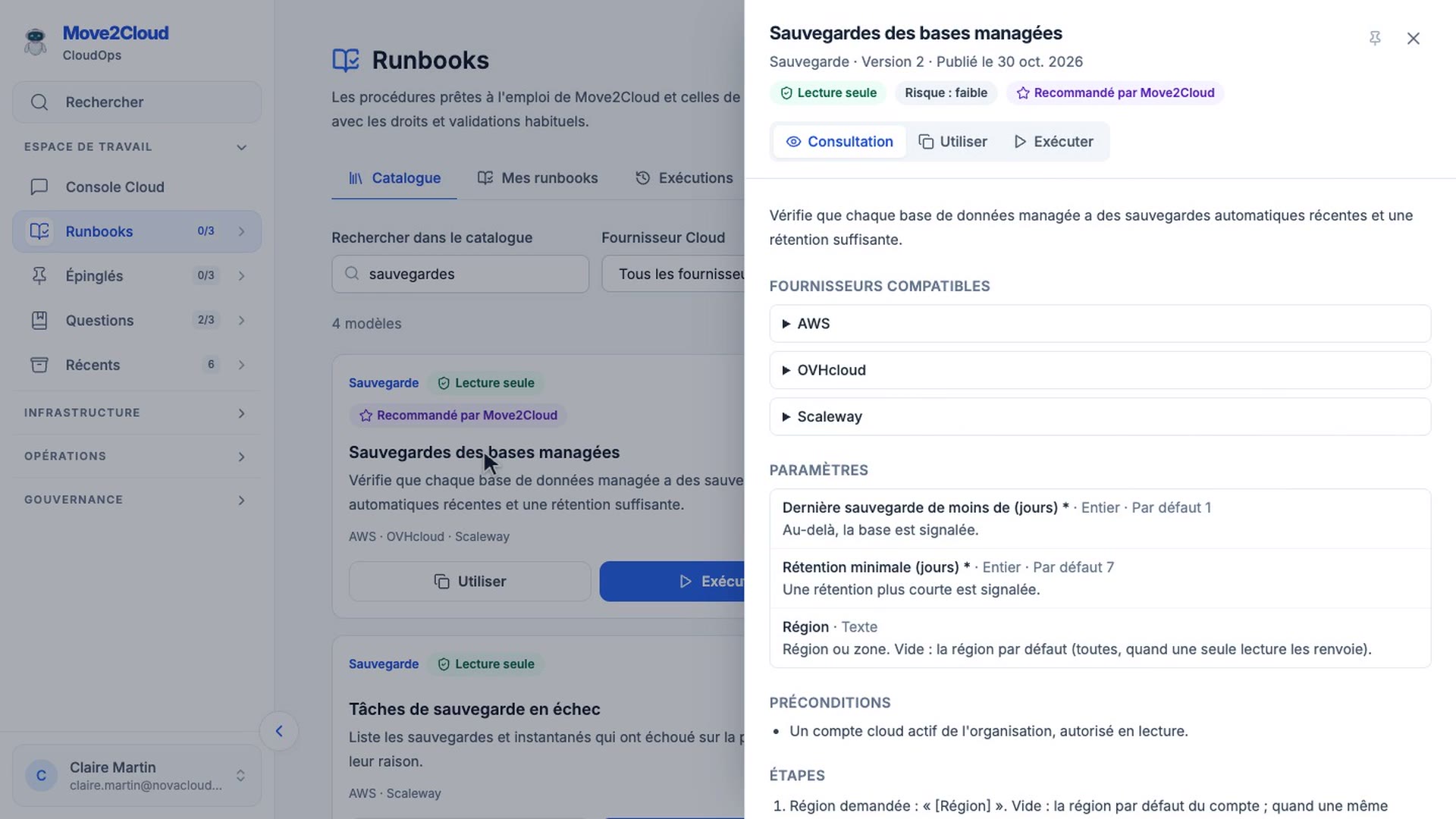
Les runbooks sont des procédures écrites que l'assistant suit sur un compte cloud : le catalogue de modèles prêts à l'emploi de Move2Cloud, et les runbooks propres à votre organisation.
Ce qu'ils apportent
- Des procédures écrites une fois, réutilisées par toute l'équipe sur chaque compte compatible.
- Des opérations menées de la même façon à chaque fois, à partir des modèles de Move2Cloud ou des vôtres.
- Chaque version validée par un administrateur avant que l'équipe ne l'exécute.
- Chaque exécution conservée, avec son statut, sa durée et son résultat.
- Rédigées par les opérateurs, validées par les administrateurs, partagées avec l'équipe.
Des modèles prêts à l'emploi
Plus de 150 modèles écrits par Move2Cloud, par fournisseur et par catégorie, chacun en lecture seule ou de modification. Consultez-en un pour lire ses étapes, ses paramètres et ses fournisseurs compatibles, lancez-le sur un compte cloud compatible, ou copiez-le dans vos runbooks. Le catalogue est ouvert à toutes les formules.
Vos propres runbooks
Les opérateurs et les administrateurs écrivent les procédures de l'organisation, avec des paramètres. Chaque version est validée par un administrateur avant que l'équipe l'exécute. Jusqu'à 10 runbooks sur Standard, 50 sur Pro et 200 sur Entreprise. Le propriétaire peut en supprimer un définitivement, avec toutes ses versions ; ses exécutions sont conservées.
Depuis Git
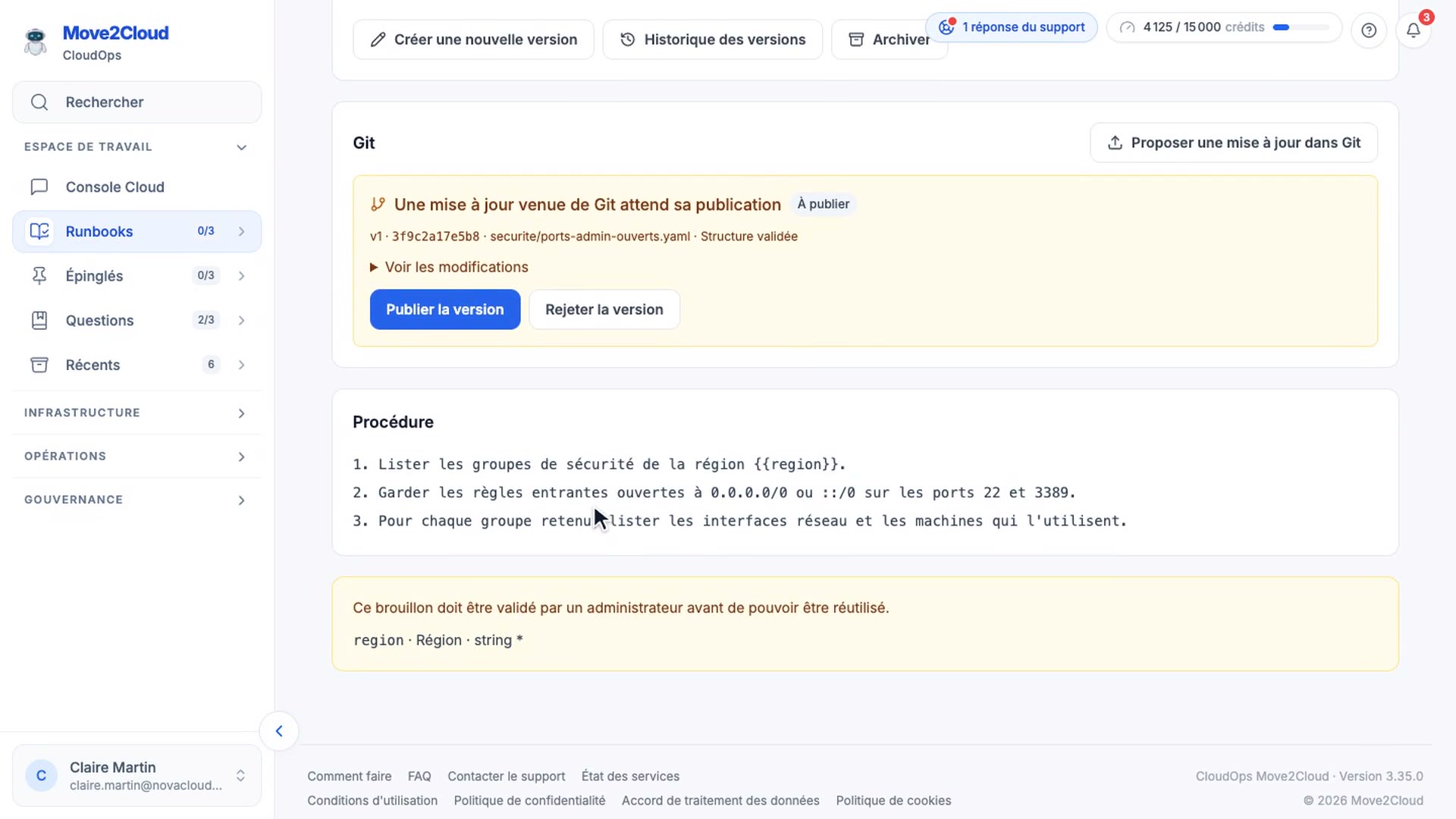
Avec la formule Entreprise, les runbooks viennent d'un dépôt GitHub ou GitLab : chaque fichier synchronisé devient un brouillon, qu'un administrateur publie après en avoir lu les changements. Rien du dépôt n'est jamais exécuté.
Vérifié avant chaque exécution
Une exécution ne démarre que pour un membre dont le rôle le permet, sur un compte cloud compatible qu'il peut utiliser, avec une version validée, ses paramètres obligatoires et des crédits IA restants. Un runbook en lecture seule ne fait que lire le compte ; un runbook de modification prépare un plan, qui ne s'exécute qu'une fois confirmé, après les validations que l'organisation exige.
Suivi et conservé
Chaque exécution ouvre sa propre conversation et figure dans Exécutions avec son statut, sa durée et son résultat. Un plan préparé n'est pas un changement exécuté : la validation, l'exécution et la vérification de l'état réel sont des étapes distinctes.
Le guide pas à pas est dans « Comment faire », pour les membres d'une organisation. Ouvrir le guide détaillé
Plans et confirmation
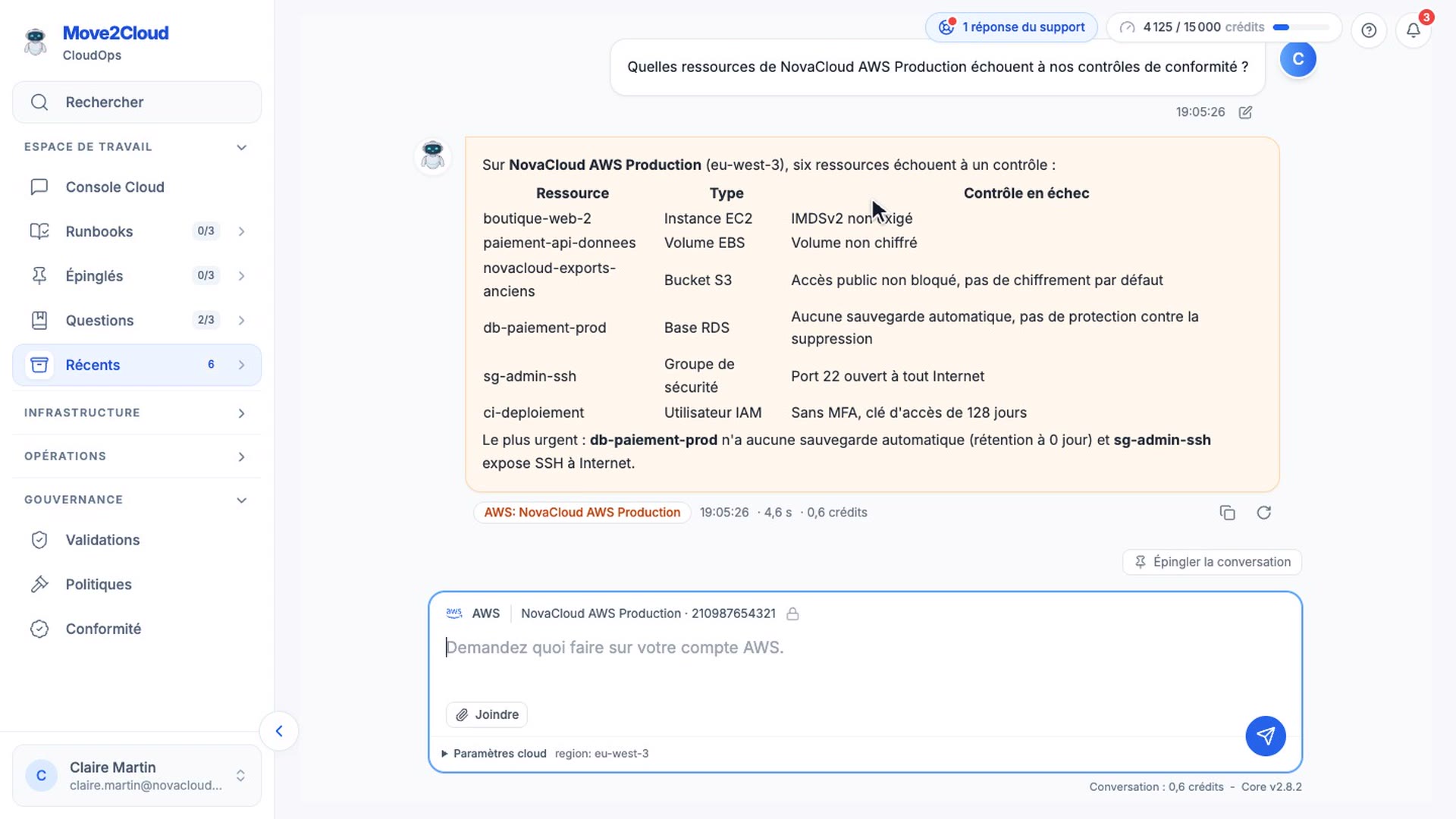
Sur un compte cloud, une commande erronée peut arrêter un service ou supprimer des données. C'est pourquoi l'assistant ne modifie jamais rien directement : une modification demandée est d'abord écrite sous la forme d'un plan, qui montre :
- Les étapes, dans l'ordre où elles seront exécutées, avec les commandes exactes.
- Le risque, de faible à élevé, et ce qu'une étape peut interrompre.
- Ce qui doit être confirmé avant l'exécution.
Rien n'a changé tant que le plan n'est pas confirmé ; l'annuler laisse le compte tel qu'il était. Une fois le plan exécuté, l'assistant relit le compte et vous dit ce qui s'est vraiment passé : une étape en échec est signalée, pas cachée.
L'acceptation d'une requête par un fournisseur ne prouve pas à elle seule que la ressource a atteint l'état attendu : après le changement, la console contrôle l'état réel et indique ce qu'elle a pu prouver. Seul le plan examiné s'exécute : un plan modifié après sa validation est refusé.
Une étape en échec arrête le plan : les étapes suivantes ne s'exécutent pas, celles déjà faites restent en place et le compte rendu les montre. Rien n'est défait de lui-même, et un plan ne peut pas être interrompu une fois lancé : pour continuer, ou pour défaire ce qui a été fait, redemandez, et l'assistant prépare un nouveau plan à confirmer.
Rôles et validations
Dans une équipe, tout le monde n'a pas besoin des mêmes droits. Ne donner à chacun que ce que son travail demande, le principe du moindre privilège, limite les conséquences d'une erreur ou d'un compte volé.
- Lecteur : pose des questions ; aucune modification n'est préparée ni exécutée pour lui.
- Opérateur : prépare et exécute des modifications.
- Administrateur : gère en plus l'équipe, les comptes cloud et les règles.
- Propriétaire : l'administrateur qui détient l'abonnement, ses factures et son moyen de paiement.
Pour les changements qui comptent le plus, un deuxième regard aide : avec les formules Pro et Entreprise, un administrateur peut exiger sa validation avant qu'un changement d'opérateur ne s'exécute, pour tout changement ou seulement pour les opérations sensibles (suppressions, arrêts, changements d'accès ou d'exposition réseau, commandes exécutées sur un serveur). Le changement attend, avec son plan et son risque, qu'un administrateur l'approuve ou le refuse en donnant une raison. Seul le plan lu s'exécute : modifié entre-temps, il est refusé ; les ressources elles-mêmes ne sont pas relues avant l'exécution.
Inventaire
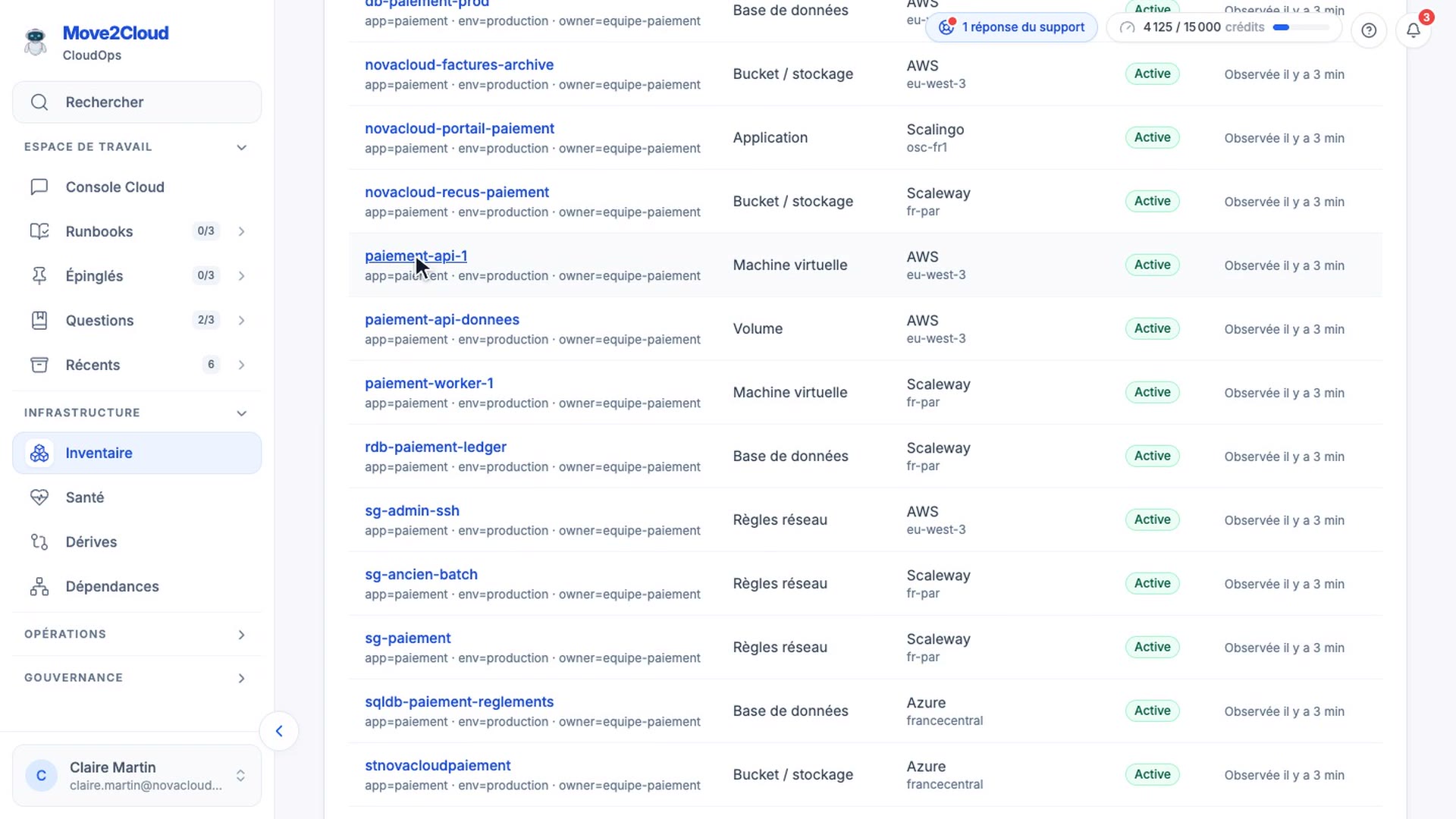
Un seul inventaire des ressources de tous vos comptes cloud, lues chez les fournisseurs, chacune avec la date à laquelle elle a été observée.
Les dix modules d'opérations
- Une visibilité multicloud : un seul inventaire de tous les comptes cloud connectés.
- La santé des ressources, d'après les signaux des fournisseurs eux-mêmes.
- Les dérives entre votre infrastructure as code et ce qui tourne.
- Les incidents suivis de leur détection à leur résolution.
- Les dépendances entre ressources, telles que les fournisseurs les déclarent.
- Des planifications de contrôles en lecture seule, et un calendrier des changements prévus.
- La gouvernance : des politiques vérifiées avant l'exécution d'un changement, et des insights tirés de ce qui est enregistré.
- Des contrôles de conformité technique mesurés sur l'inventaire.
- Tous les modules viennent avec Pro, en version limitée (contrôles de conformité essentiels, politiques en observation seulement), et complets avec Entreprise.
Ce que vous voyez
Chaque ressource avec son fournisseur, son compte cloud, son type, son état, sa région et ses tags. Sa fiche donne ses attributs, sa santé, les contrôles qui s'y appliquent, les liens déclarés par le fournisseur et chaque version observée.
Ce que cela apporte
Une seule vue sur AWS, Azure, Google Cloud, OVHcloud, Scaleway et Scalingo, construite par des collecteurs qui ne font que lire, sans l'assistant : ce qui est affiché a été observé, jamais généré.
Exemple
Filtrez sur le tag d'une application pour faire apparaître ses ressources réparties chez plusieurs fournisseurs, ouvrez une machine de production dont la santé est critique, puis exportez la vue filtrée en CSV.
Avec votre formule
À partir de la formule Pro.
Le guide pas à pas est dans « Comment faire », pour les membres d'une organisation. Ouvrir le guide détaillé
Santé
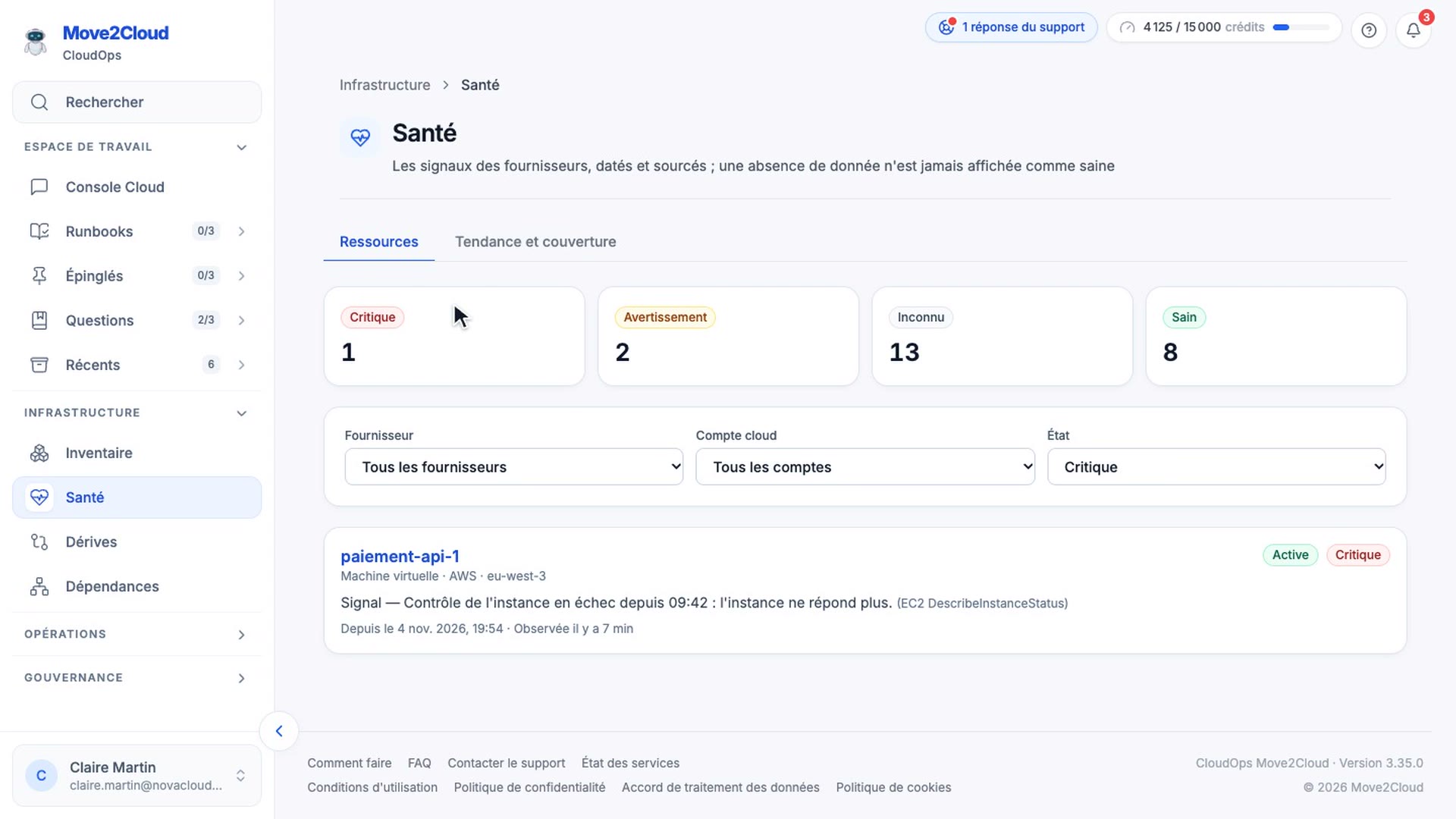
L'état de chaque ressource d'après les signaux des fournisseurs : sain, avertissement, critique ou inconnu, chacun avec sa source et sa date.
Ce que vous voyez
Les ressources par état avec le signal derrière chacune, les dégradations des 14 derniers jours et, pour chaque fournisseur, la part des ressources qui ont un signal récent.
Ce que cela apporte
Un problème vu au même endroit, quel que soit le fournisseur. Sans signal récent, une ressource reste inconnue : elle n'est jamais présumée saine.
Exemple
Une machine de paiement échoue à son contrôle d'état : elle passe en critique, les administrateurs sont notifiés une fois et un incident s'ouvre. L'assistant peut la diagnostiquer à partir des faits datés, en lecture seule.
Avec votre formule
À partir de la formule Pro.
Le guide pas à pas est dans « Comment faire », pour les membres d'une organisation. Ouvrir le guide détaillé
Dérives
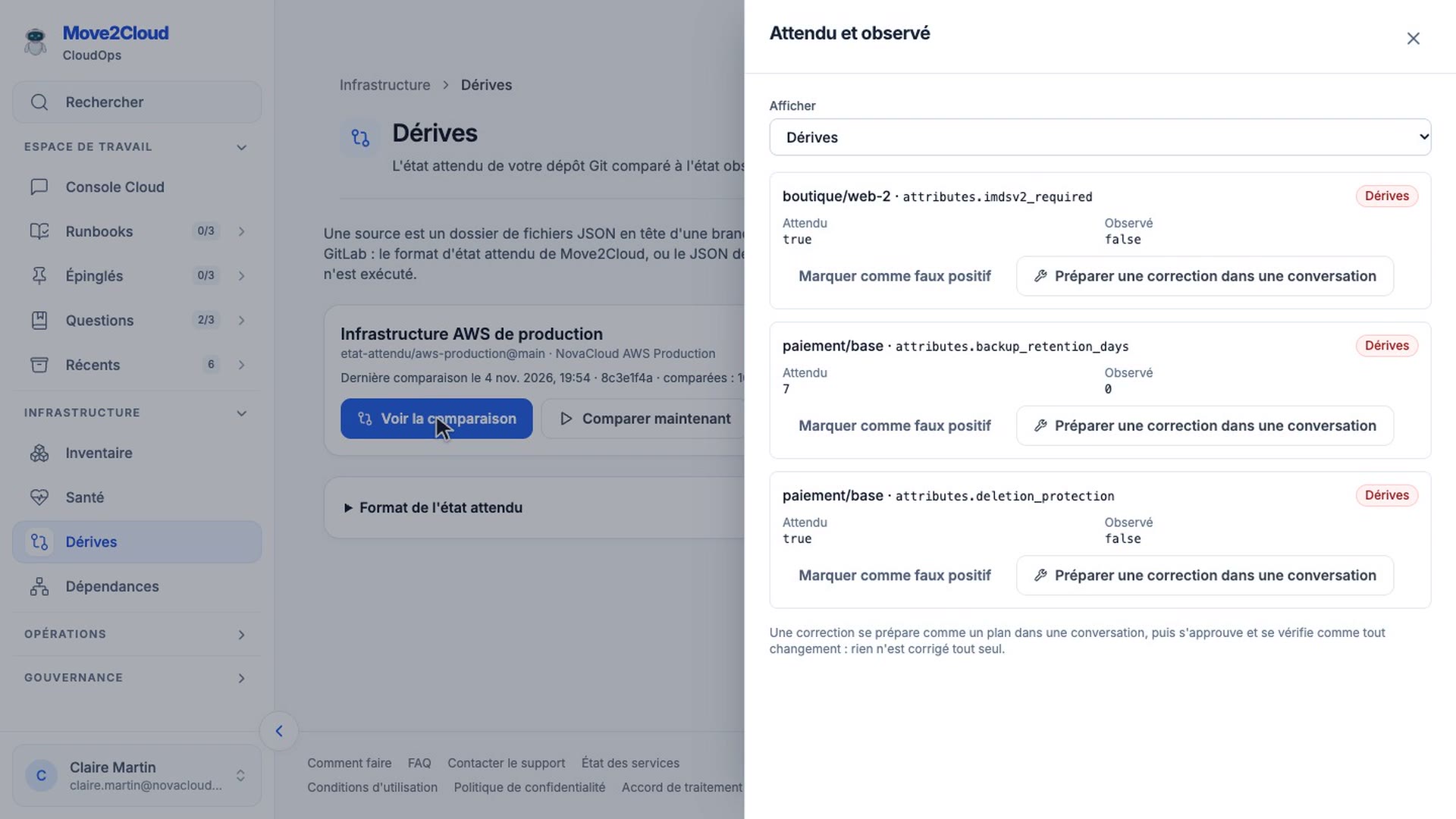
L'état attendu déclaré dans votre dépôt Git, comparé à l'état observé par l'inventaire.
Ce que vous voyez
Chaque source comparée (un dépôt GitHub ou GitLab, sa branche et son dossier, un compte cloud), les valeurs attendues et observées côte à côte, les dérives et ce qui n'a pas pu être observé.
Ce que cela apporte
Les changements faits hors de votre infrastructure as code sont repérés, propriété par propriété. Rien du dépôt n'est jamais exécuté, et les secrets ne sont jamais comparés.
Exemple
La rétention des sauvegardes d'une base de production est passée de sept jours à zéro : la dérive est signalée, et Préparer une correction ouvre une conversation dont le plan est approuvé et vérifié comme tout changement.
Avec votre formule
À partir de la formule Pro.
Le guide pas à pas est dans « Comment faire », pour les membres d'une organisation. Ouvrir le guide détaillé
Dépendances
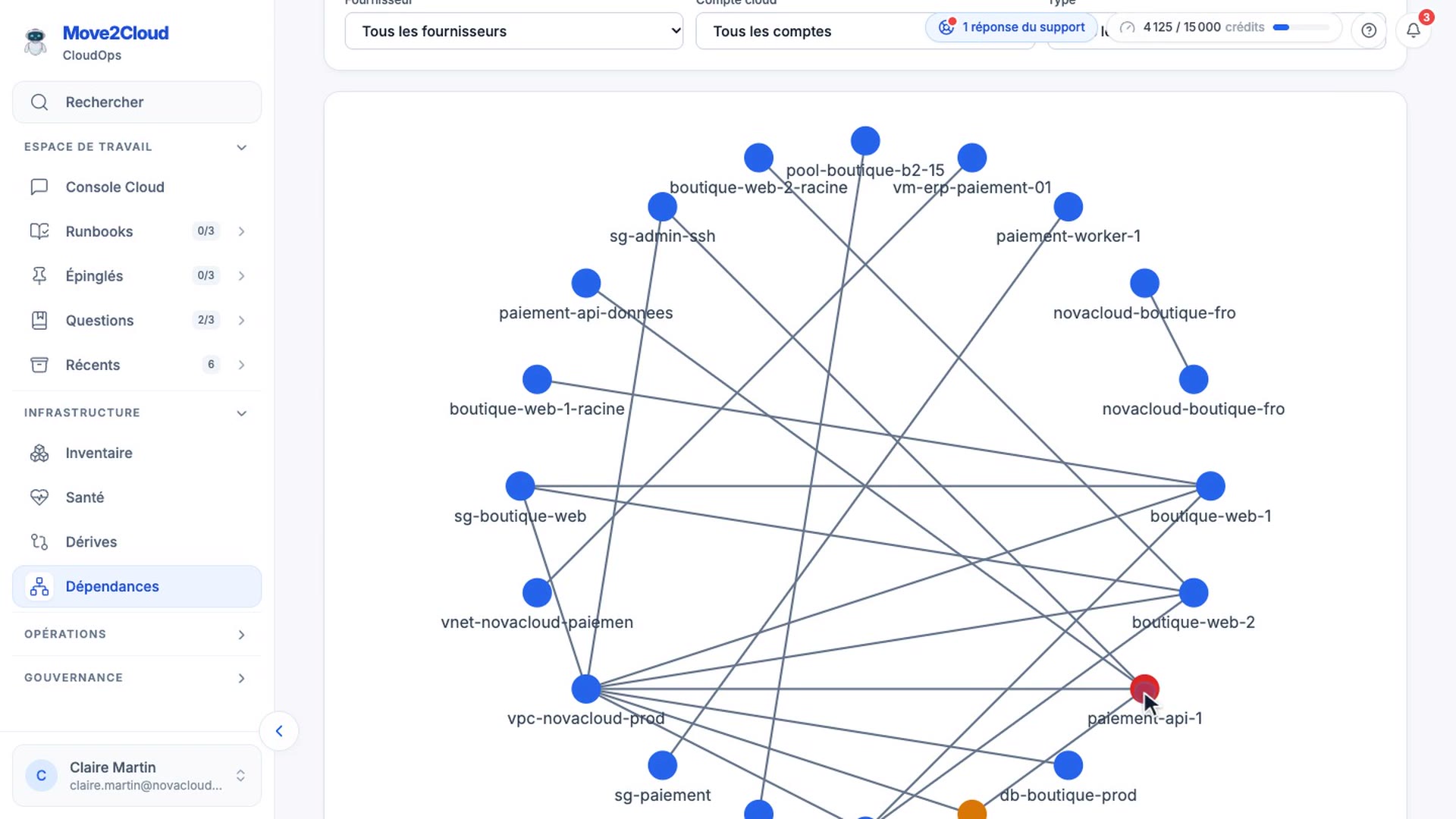
Les liens entre vos ressources que déclarent les réponses des fournisseurs eux-mêmes : un disque attaché à une machine, une machine dans un réseau, une base utilisée par une application.
Ce que vous voyez
Une carte autour d'une ressource, à un ou deux liens de distance, et les mêmes liens en liste, chacun avec le champ du fournisseur qui le déclare et la date de son observation.
Ce que cela apporte
Le contexte d'une ressource avant un changement ou pendant un incident, sans aucun lien deviné à partir d'un nom ou d'un tag. Ce n'est pas une analyse d'impact exhaustive.
Exemple
Centrée sur une machine critique, la carte montre son réseau, son groupe de sécurité, son disque de données et la base qu'elle utilise ; chacun s'ouvre sur sa fiche d'inventaire.
Avec votre formule
À partir de la formule Pro.
Le guide pas à pas est dans « Comment faire », pour les membres d'une organisation. Ouvrir le guide détaillé
Incidents
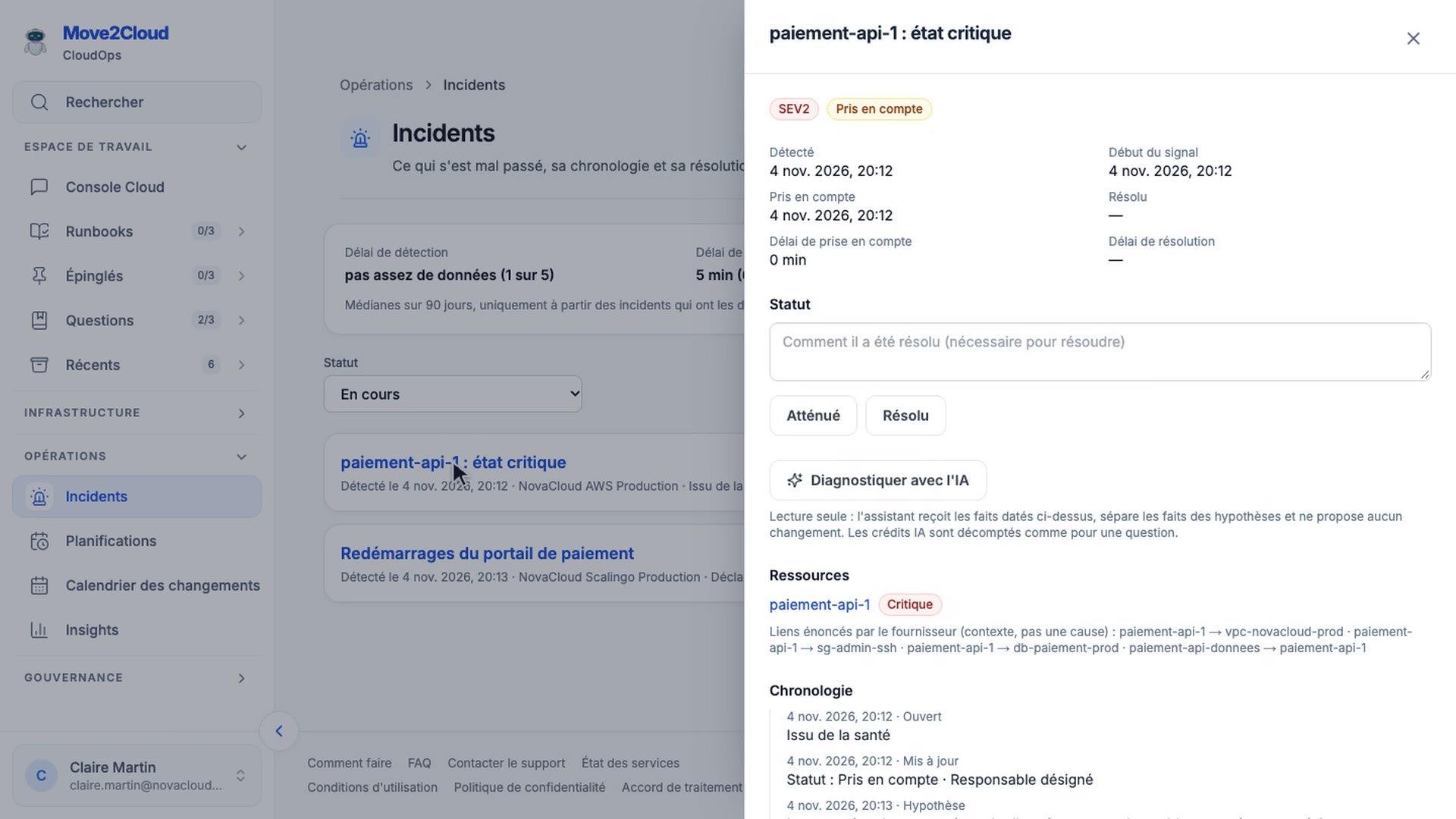
Le suivi de ce qui ne va pas, de la détection à la résolution : source, gravité, ressources, responsable, chronologie et résolution.
Ce que vous voyez
Les incidents ouverts et résolus, chacun avec sa chronologie de commentaires, d'hypothèses (présentées comme telles) et d'actions, et les délais médians de prise en compte et de résolution sur 90 jours.
Ce que cela apporte
Un dossier partagé par l'équipe. Un incident s'ouvre une seule fois : de lui-même quand une ressource passe en critique, ou déclaré par un opérateur.
Exemple
L'incident d'une machine de paiement, ouvert par la santé, est pris en compte. L'assistant le diagnostique en lecture seule, l'opérateur ajoute le redémarrage à la chronologie, puis le résout en expliquant comment.
Avec votre formule
À partir de la formule Pro.
Le guide pas à pas est dans « Comment faire », pour les membres d'une organisation. Ouvrir le guide détaillé
Planifications
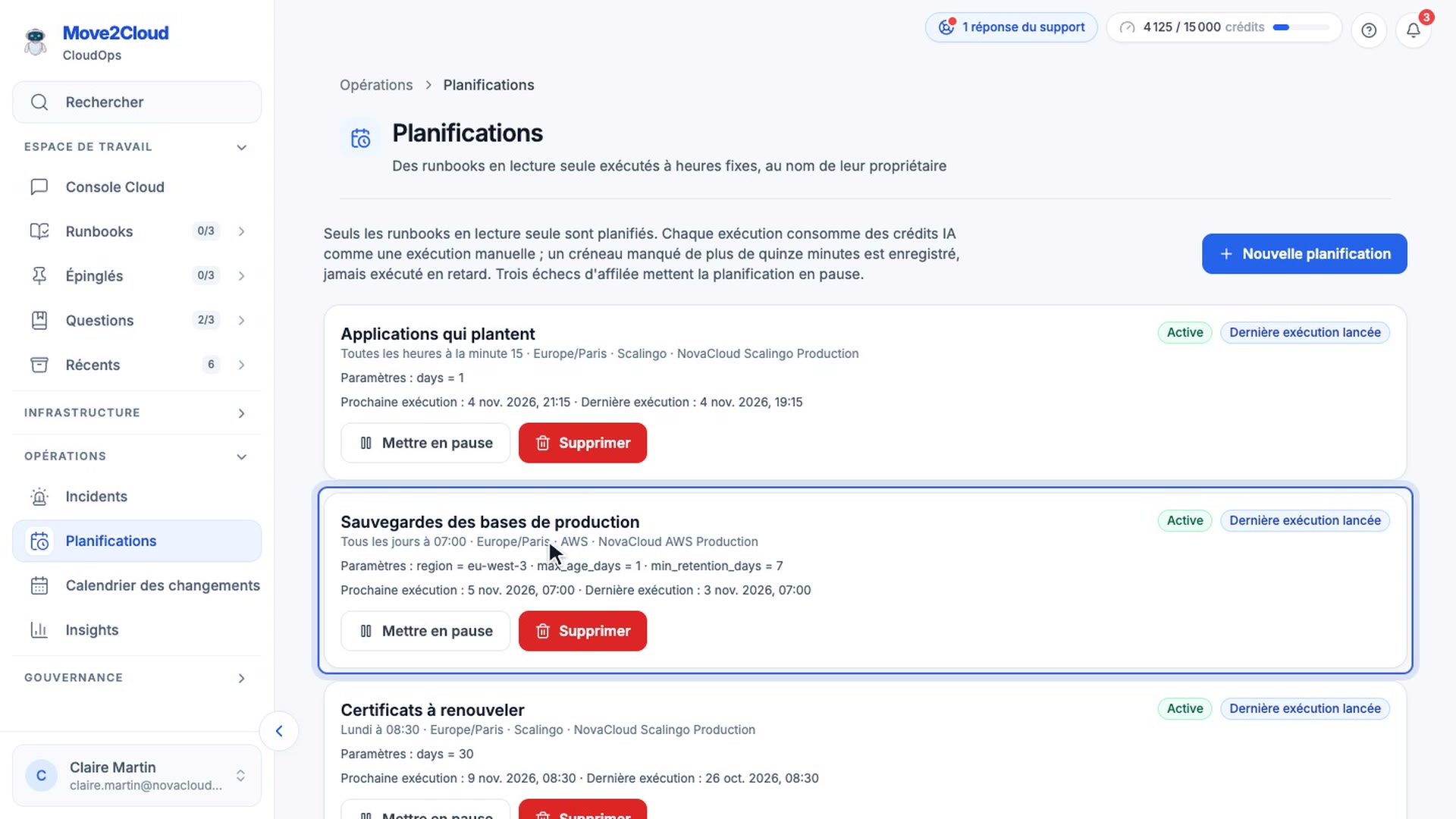
Des runbooks du catalogue en lecture seule, exécutés à heures fixes sur un compte cloud.
Ce que vous voyez
Chaque planification avec sa fréquence, son fuseau horaire, son compte cloud et ses paramètres, puis sa prochaine et sa dernière exécution.
Ce que cela apporte
Des vérifications récurrentes auxquelles personne n'a à penser. Un runbook qui modifie quoi que ce soit n'est jamais planifié, et chaque exécution est vérifiée à nouveau avant de démarrer.
Exemple
Vérifier les ports d'administration ouverts sur Internet du compte de production chaque lundi à 8 heures, heure de Paris. Chaque exécution consomme des crédits IA comme une exécution manuelle.
Avec votre formule
À partir de la formule Pro.
Le guide pas à pas est dans « Comment faire », pour les membres d'une organisation. Ouvrir le guide détaillé
Calendrier des changements
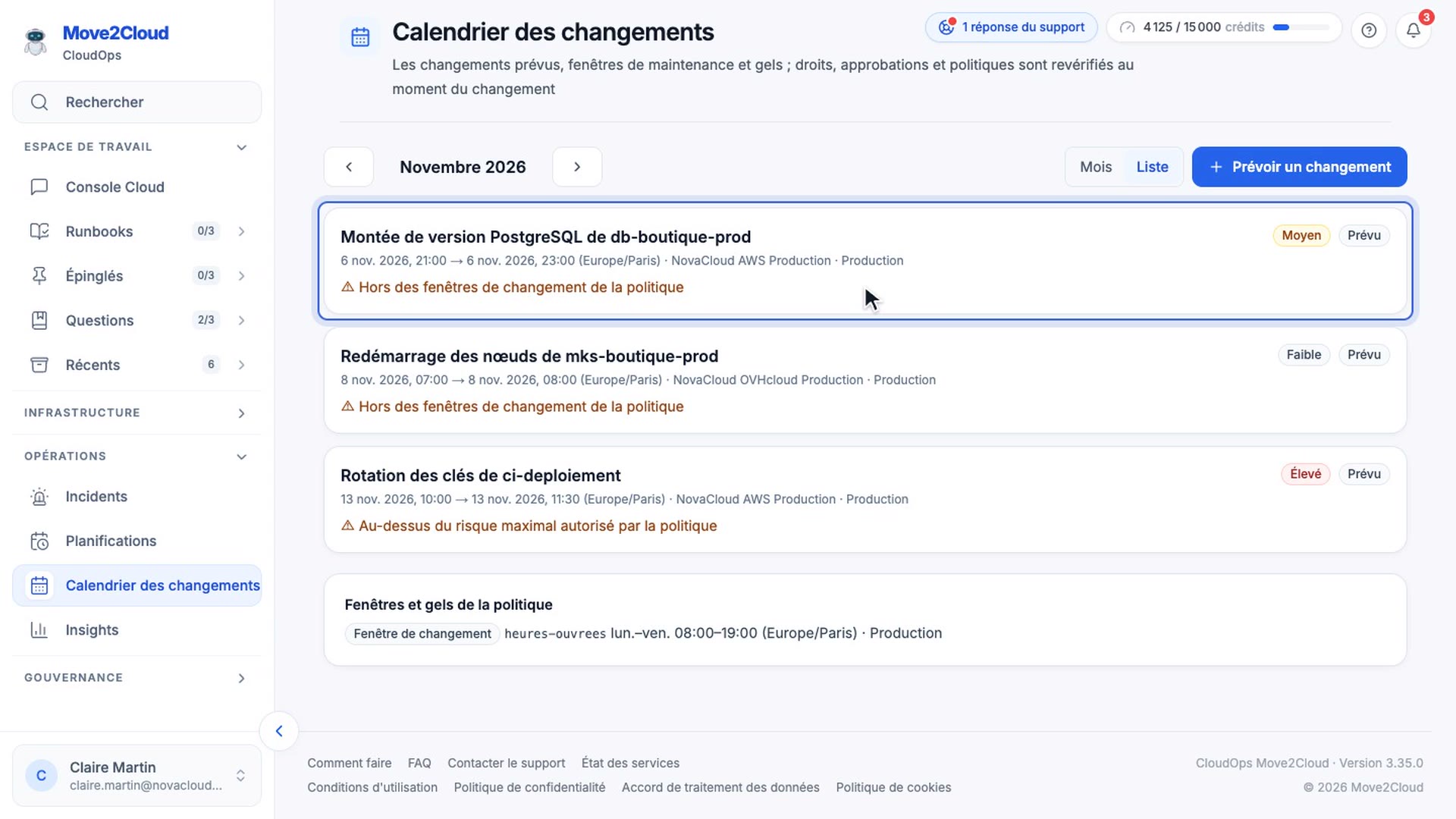
Les changements prévus sur vos comptes, avec les fenêtres de changement et les gels de votre politique, par mois ou en liste.
Ce que vous voyez
Chaque changement prévu avec son compte cloud et son risque, et les avertissements : deux changements en même temps sur un compte, un changement hors des fenêtres, pendant un gel ou au-dessus du risque maximal autorisé.
Ce que cela apporte
Les conflits vus à l'avance. Figurer au calendrier n'autorise rien : quand le changement est fait, son plan, son approbation et les politiques sont vérifiés comme toujours.
Exemple
Une montée de version de base prévue hors des heures ouvrées est signalée en orange ; une extension de disque placée dans une fenêtre autorisée ne porte aucun avertissement.
Avec votre formule
À partir de la formule Pro.
Le guide pas à pas est dans « Comment faire », pour les membres d'une organisation. Ouvrir le guide détaillé
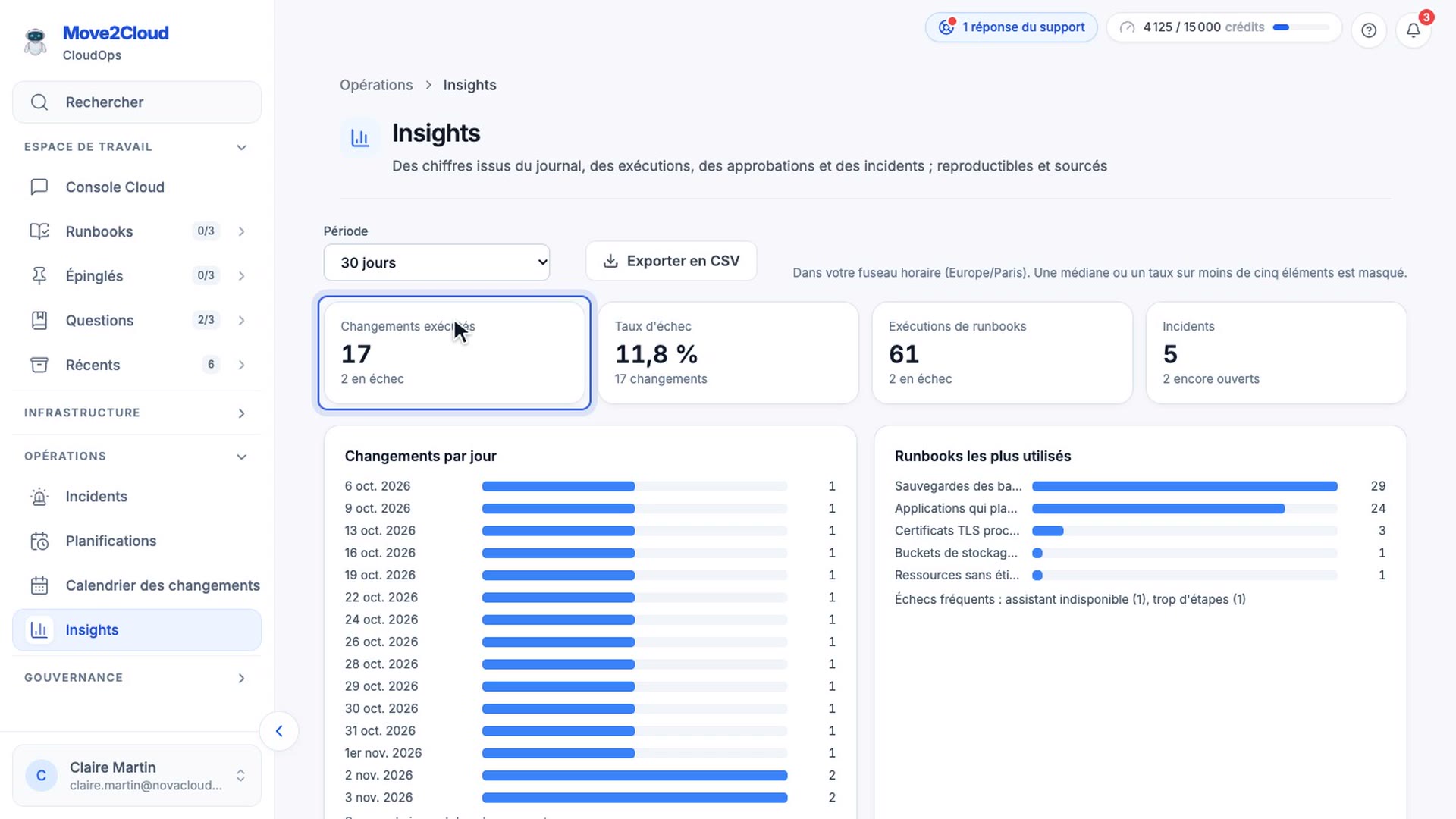
Insights
Des chiffres tirés de ce qui est enregistré : les changements du journal, les exécutions de runbooks, les approbations et les incidents.
Ce que vous voyez
Les changements exécutés et ceux en échec, les runbooks les plus utilisés, les délais d'approbation et les incidents de la période.
Ce que cela apporte
Chaque chiffre se rattache à sa source. Une médiane ou un taux calculé sur moins de cinq éléments n'est pas affiché, et aucun chiffre n'est donné par membre.
Exemple
Sur 90 jours, une suggestion relève qu'un runbook de certificats a échoué quatre fois sur douze : les permissions de son compte ou ses paramètres sont à vérifier. Une suggestion est une règle appliquée aux chiffres, jamais une conclusion sur une cause.
Avec votre formule
À partir de la formule Pro, sur 7, 30 ou 90 jours ; avec Entreprise, aussi sur douze mois, avec leur export CSV.
Le guide pas à pas est dans « Comment faire », pour les membres d'une organisation. Ouvrir le guide détaillé
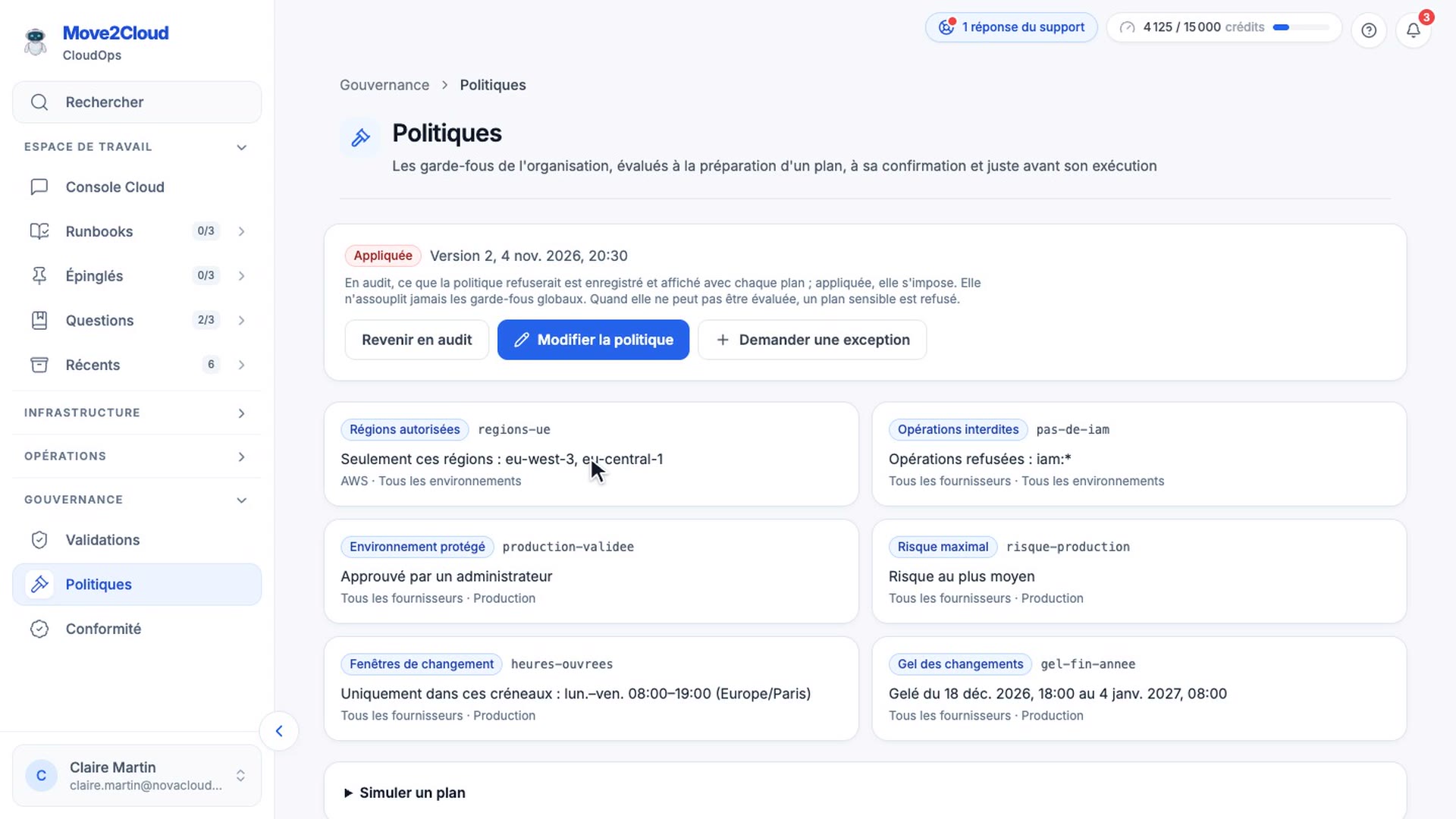
Politiques
Les garde-fous de votre organisation pour les changements, écrits dans un document versionné : régions autorisées, opérations interdites, environnements protégés, risque maximal, fenêtres de changement et gels.
Ce que vous voyez
La version en vigueur et ses règles, les évaluations qui ont refusé ou retenu un plan, et un simulateur qui donne la décision d'une politique pour un plan sans rien modifier.
Ce que cela apporte
Des règles vérifiées quand un plan est préparé, quand il est confirmé ou approuvé, et juste avant son exécution. Aucun code n'est jamais exécuté, et une politique n'assouplit jamais les garde-fous globaux.
Exemple
Supprimer des machines hors des régions autorisées, à risque élevé, en production : le simulateur montre le plan refusé, avec chaque règle qu'il enfreint.
Avec votre formule
À partir de la formule Pro, observées seulement (audit), jusqu'à cinq règles parmi les régions autorisées, les opérations interdites, le risque maximal et les fenêtres de changement. Avec Entreprise, appliquées, avec tous les types de règles, cent règles au plus, et les exceptions.
Le guide pas à pas est dans « Comment faire », pour les membres d'une organisation. Ouvrir le guide détaillé
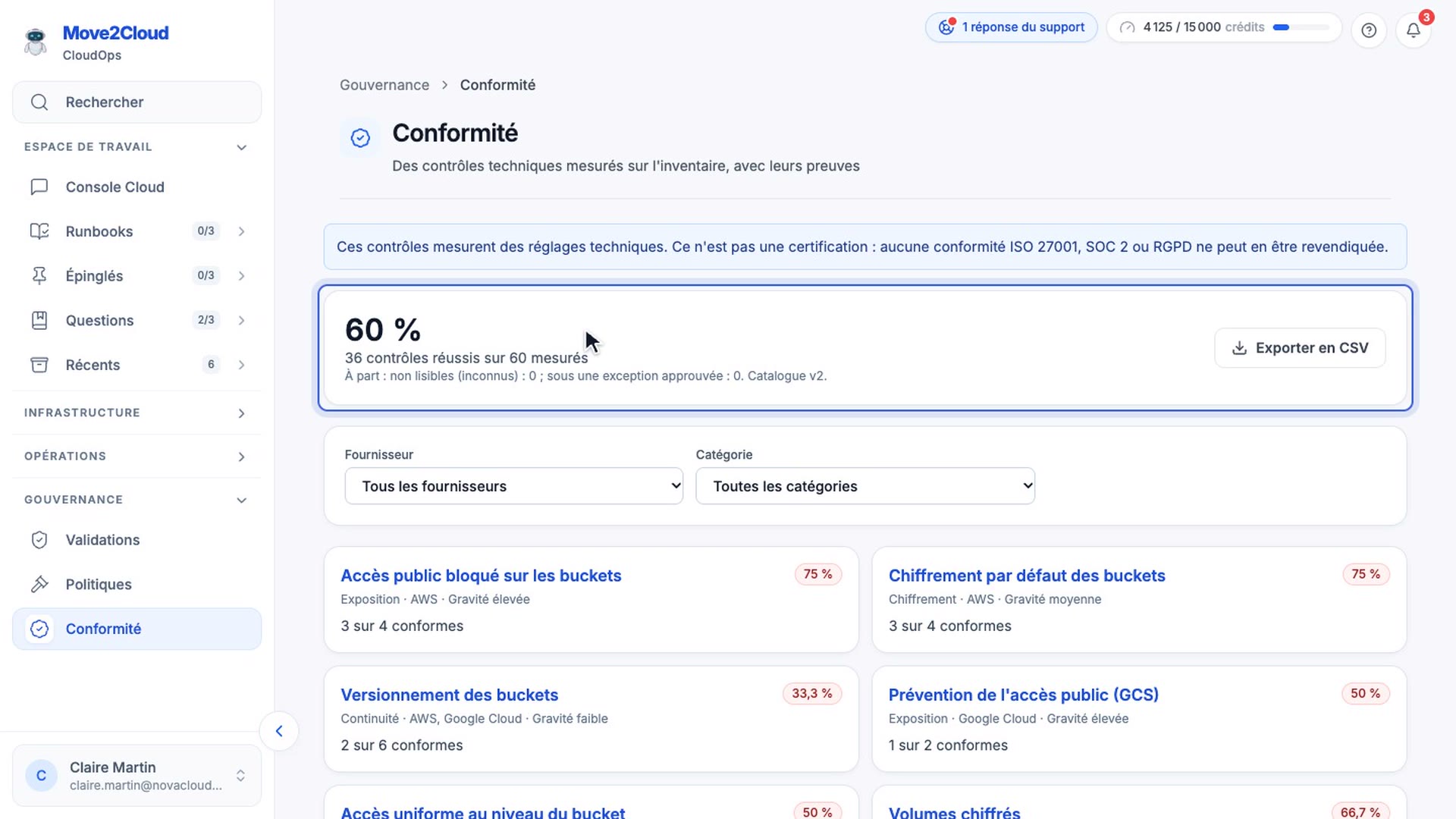
Conformité
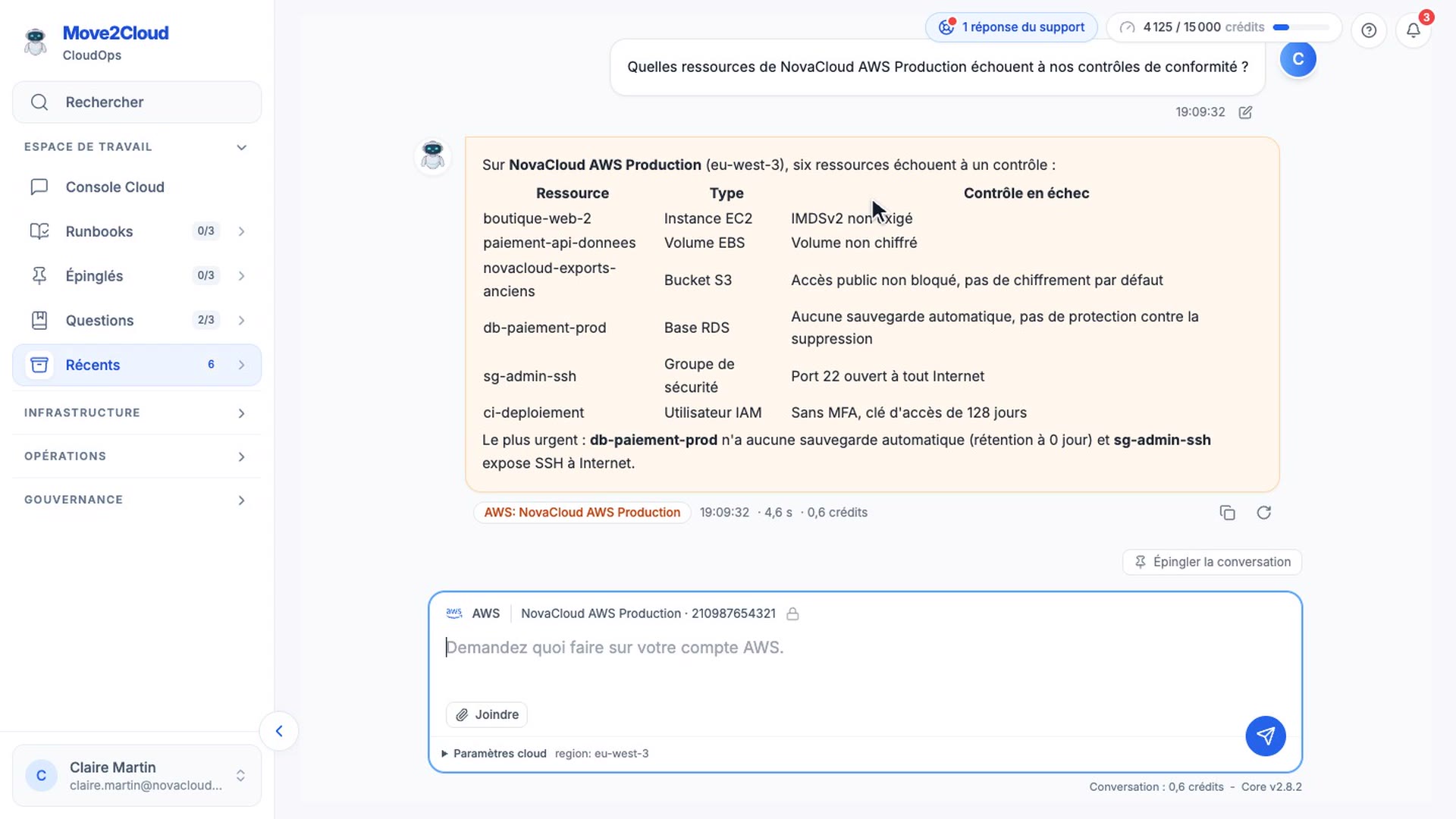
Des contrôles techniques mesurés sur l'inventaire : exposition, chiffrement, continuité et accès, chacun avec sa preuve.
Ce que vous voyez
Un score avec son dénominateur, les contrôles par famille et par gravité et, pour chaque contrôle, les ressources en échec, avec la valeur lue et la date de son observation.
Ce que cela apporte
Les réglages qui fragilisent vos comptes, repérés chez tous les fournisseurs. Ces contrôles mesurent des réglages : aucune conformité ISO 27001, SOC 2 ou RGPD ne peut en être déduite.
Exemple
Deux règles réseau laissent entrer Internet, l'une sur AWS, l'autre sur Google Cloud. Une correction est préparée sous forme de plan dans une conversation, puis approuvée et vérifiée comme tout changement ; sur Entreprise, une exception peut être demandée à la place, approuvée par un autre administrateur.
Avec votre formule
À partir de la formule Pro, les contrôles essentiels de chaque fournisseur. Avec Entreprise, tous les contrôles du catalogue, les exceptions approuvées par un second administrateur et l'export des preuves.
Le guide pas à pas est dans « Comment faire », pour les membres d'une organisation. Ouvrir le guide détaillé
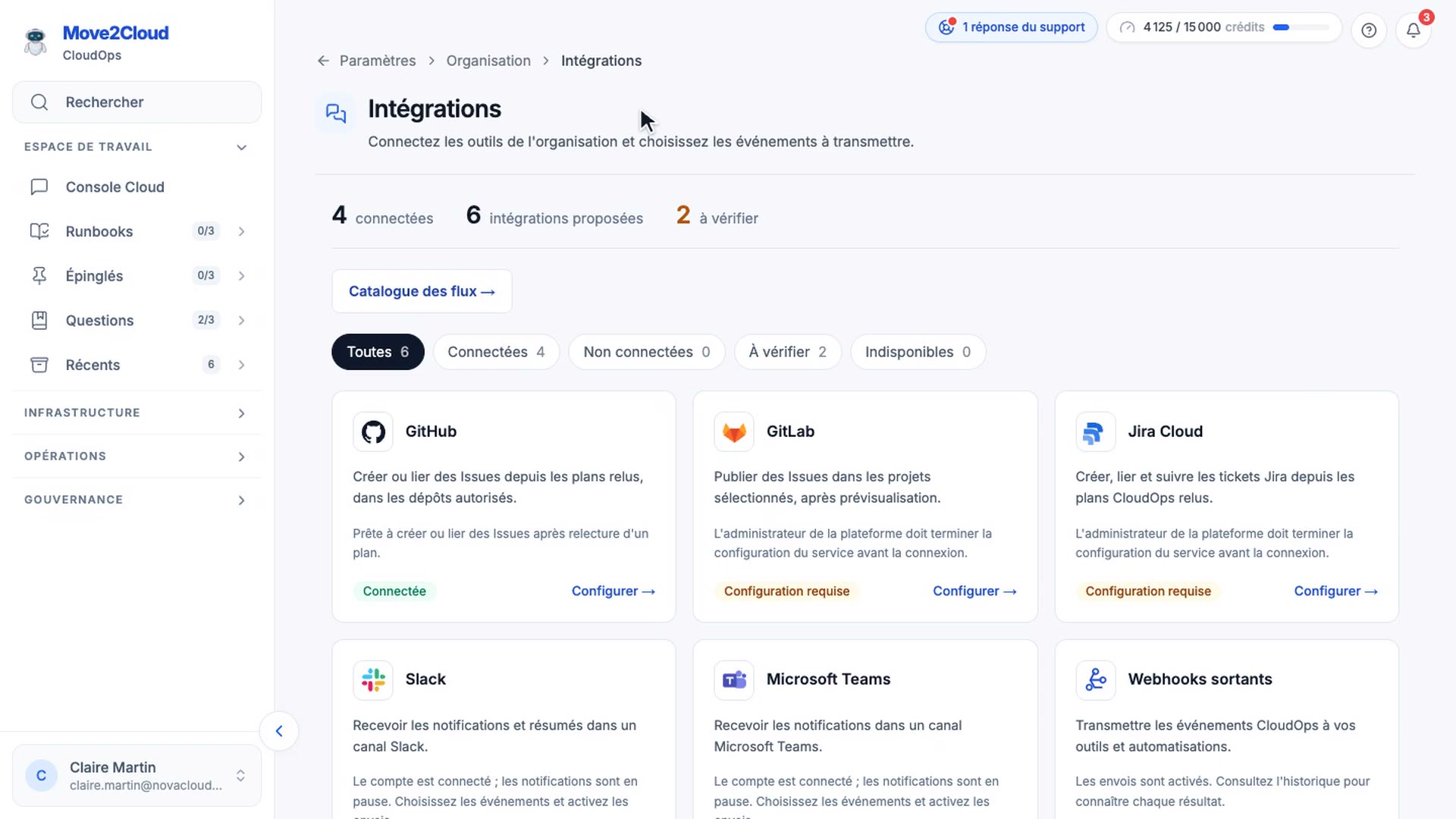
Intégrations
Les intégrations relient CloudOps Move2Cloud aux outils de votre équipe. Un administrateur les configure dans Paramètres → Intégrations ; aucune ne donne de droit sur vos comptes cloud.
Slack et Microsoft Teams
Les notifications que vous choisissez, comme une validation demandée, une exécution en échec, un incident ou une ressource critique, publiées dans un canal de votre équipe, en français ou en anglais, avec un plafond par heure au-delà duquel elles sont regroupées.
Jira Cloud
Un ticket préparé à partir d'un plan enregistré, dans un projet que vous avez autorisé : vous lisez son aperçu et le confirmez, et rien n'est créé sans cette confirmation.
GitHub et GitLab
Une Issue préparée à partir d'un plan enregistré, après son aperçu ; l'état attendu que compare Dérives ; et, avec Entreprise, des runbooks synchronisés depuis un dépôt. Seuls les dépôts et projets que vous autorisez sont utilisés.
Webhooks sortants
Avec Entreprise, des événements signés envoyés vers n8n ou vos propres outils : un plan créé, une validation demandée ou décidée, une exécution démarrée, terminée ou en échec. Ils n'autorisent aucune opération cloud.
Connexion d'entreprise
Avec Entreprise, vos collègues se connectent par votre annuaire Microsoft Entra ID : voir Connexion d'entreprise, dans Organisation et compte.
Avec votre formule
Slack, Microsoft Teams, Jira Cloud, GitHub et GitLab viennent avec les formules Pro et Entreprise ; les webhooks sortants et la connexion d'entreprise avec Entreprise.
Le guide pas à pas est dans « Comment faire », pour les membres d'une organisation. Ouvrir le guide détaillé
Notifications et premiers pas
Ce qui se passe dans vos organisations, signalé là où vous le souhaitez : dans la console, par e-mail, dans votre navigateur ou dans les canaux de votre équipe.
La cloche
En haut à droite de chaque écran, vos notifications non lues, les importantes en rouge. La page Notifications garde celles des 90 derniers jours, par niveau et par sujet.
Vos préférences
Chaque membre choisit, sujet par sujet, ce qui lui parvient sous la cloche, par e-mail ou dans le navigateur, et s'il reçoit un récapitulatif hebdomadaire. Une notification importante reste toujours sous la cloche, et les e-mails de l'abonnement et de ses paiements sont toujours envoyés.
Les notifications de l'organisation
Les administrateurs choisissent, événement par événement, les destinations qui les reçoivent, un canal Slack ou Microsoft Teams, aussitôt ou dans un récapitulatif quotidien ou hebdomadaire. L'historique des livraisons montre chaque message et son résultat ; un message accepté par Slack ou Teams ne prouve pas qu'il s'affiche dans le canal.
Les événements
Vos notifications personnelles portent sur vos validations, les crédits IA, l'abonnement, les paiements et le support. Les événements de l'organisation portent sur les validations, les exécutions en échec, les incidents, les ressources critiques et les dérives.
Premiers pas
Un guide dans le coin des écrans accompagne les premiers jours : les informations de l'organisation et une formule (administrateur), un compte cloud, une première question, puis un export, les fichiers générés, Cloud Intel et l'équipe. Chaque étape est cochée dès qu'elle est faite. Masqué avant sa fin, il se rouvre depuis Aide → Premiers pas dans le menu du profil ; une fois terminé, depuis Paramètres → Préférences.
Le guide pas à pas est dans « Comment faire », pour les membres d'une organisation. Ouvrir le guide détaillé
Équipes et organisations
Une organisation, ce sont les personnes qui partagent des comptes cloud et un abonnement. Seul, vous êtes l'unique membre, et l'administrateur, de la vôtre.
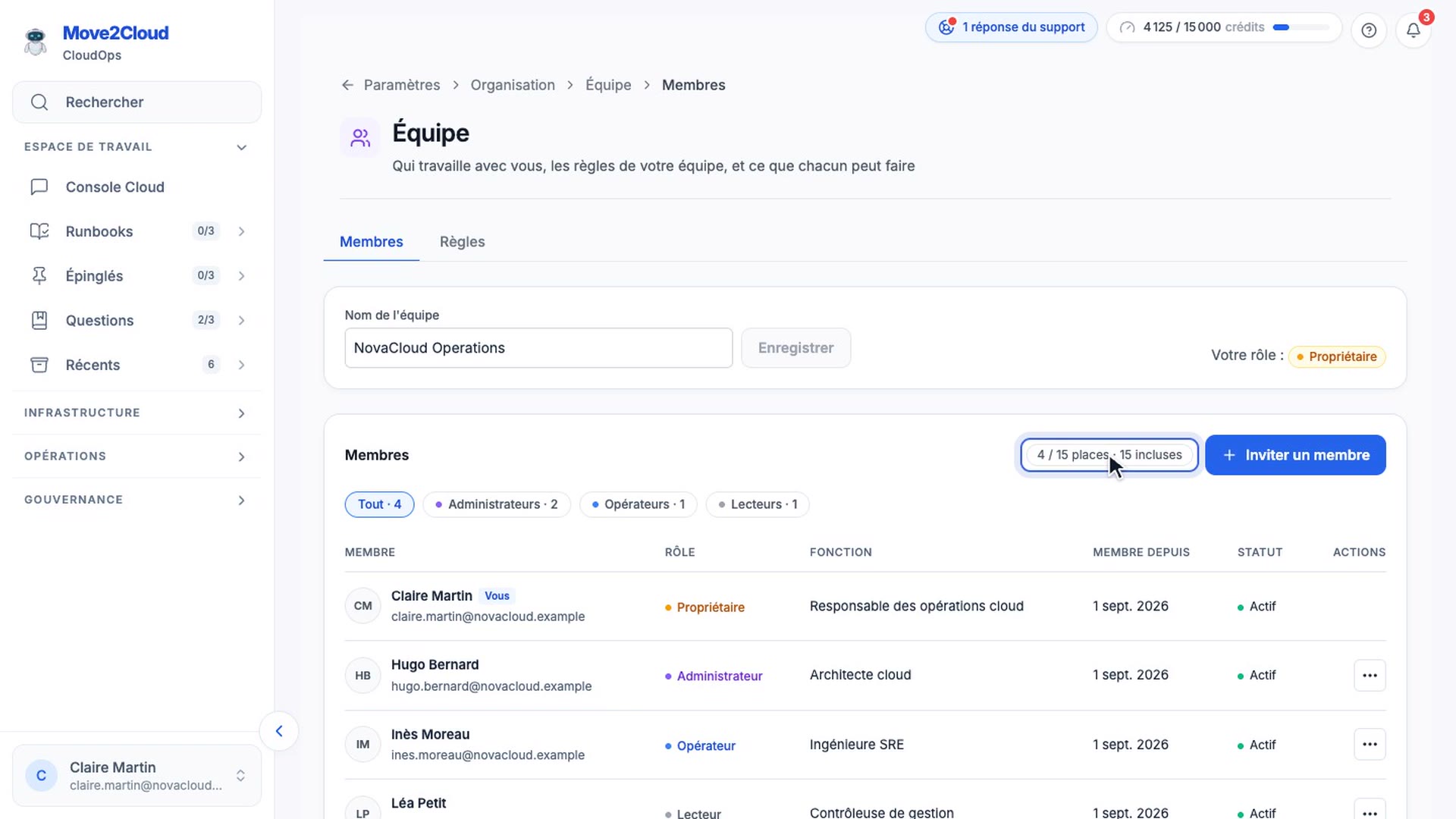
Une organisation, ou plusieurs
Chacun a une organisation à lui, et appartient aussi à chaque équipe qui l'a invité. Après la connexion, celui qui appartient à plusieurs organisations choisit celle où travailler ; le menu du profil la nomme et permet d'en changer.
Ce qu'une organisation garde pour elle
Ses comptes cloud, ses conversations, le rôle de chaque membre, son abonnement et ses crédits IA du mois. Une conversation ouverte dans une organisation n'est pas visible depuis une autre.
Partager un compte cloud
Un compte connecté est utilisé par toute l'équipe, ou réservé à ses administrateurs, depuis le menu du compte dans Comptes cloud. Les conversations restent personnelles : seuls les comptes cloud sont partagés. Un changement en attente de validation montre son plan aux administrateurs, la réponse d'une exécution de runbook leur est montrée aussi, et chaque changement exécuté est gardé au journal avec son compte rendu.
Validation par une deuxième personne
Avec les formules Pro et Entreprise, dans Paramètres → Équipe → Règles, un administrateur choisit quels changements d'un opérateur attendent un administrateur : aucun, les opérations sensibles ou tous ; avec la formule Entreprise, la double validation, activée par défaut, soumet aussi les opérations sensibles des administrateurs à un autre administrateur. Les changements en attente sont dans Approbations, avec leur plan ; le journal dit qui a approuvé chacun. En Standard, les rôles sont basiques : un collègue est opérateur ou en lecture seule.
Ce que chaque rôle peut faire
- Lecteur
- Pose des questions sur les comptes cloud. Aucune modification n'est préparée ni exécutée.
- Opérateur
- Pose des questions, fait préparer des modifications et les exécute, ou les fait valider par un administrateur quand l'organisation le demande.
- Administrateur
- Fait de même, gère l'équipe, ses comptes cloud et sa demande de formule Entreprise, et approuve les changements des opérateurs.
Le propriétaire est l'administrateur qui détient l'abonnement : il souscrit, change de formule ou annule l'abonnement, gère les factures, le moyen de paiement et les sièges supplémentaires, transmet l'organisation à un membre, et il est le seul à supprimer définitivement les runbooks de l'organisation.
Les équipes commencent avec la formule Standard : deux personnes, aux rôles basiques (un collègue est opérateur ou en lecture seule). Les rôles complets et l'approbation des changements viennent avec les formules Pro et Entreprise.
Le guide pas à pas est dans « Comment faire », pour les membres d'une organisation. Ouvrir le guide détaillé
Le journal et les audits
Savoir qui a modifié quoi, quand et pourquoi, c'est la première chose que demande une revue d'incident, un audit de sécurité ou un contrôle de conformité.
CloudOps Move2Cloud tient le journal de l'organisation : chaque modification exécutée, le compte sur lequel elle l'a été, qui l'a demandée, qui l'a confirmée ou validée, et le compte rendu de ce qui s'est passé. Les administrateurs voient aussi une synthèse de l'activité par compte et par membre.
Le journal s'exporte en CSV, pour un tableur, ou en PDF, pour un dossier d'audit.
Connexion d'entreprise (SSO)
Avec la formule Entreprise, votre équipe peut utiliser son annuaire Microsoft Entra ID pour se connecter. L'organisation choisit qui peut la rejoindre, si la connexion par l'annuaire est obligatoire et les exceptions. Un annuaire déjà configuré dans FinOps Move2Cloud peut être relié à CloudOps, et réciproquement.
Ouvrir le guide privé de configurationAbonnement et facturation
Le produit s'utilise sur abonnement : celui du propriétaire de l'organisation, partagé par son équipe. Les prix sont hors taxes et par mois.
Les formules, leurs prix et ce que chacune comprend sont sur la page Formules. Voir les formules
L'abonnement et ses crédits IA du mois sont partagés par l'organisation. La consommation se suit par fournisseur cloud et par compte. Les crédits repartent chaque mois calendaire ; les crédits supplémentaires achetés pour le mois expirent à sa fin.
Les membres consultent les factures ; le propriétaire gère l'abonnement et le paiement, et les administrateurs peuvent acheter des crédits IA et demander un devis Entreprise. Les paiements par carte, prélèvement SEPA et PayPal sont traités par Mollie. Move2Cloud ne conserve ni numéro de carte ni IBAN.
Abonnement
Pendant l'essai de 14 jours, ou sur Starter, le propriétaire s'abonne seul à Standard ou à Pro, depuis Paramètres → Abonnement : une fenêtre demande ce qui manque encore (les informations de l'organisation, puis un moyen de paiement : carte, prélèvement SEPA ou PayPal), puis confirme la formule, active tout de suite. Pendant l'essai, s'abonner ne l'interrompt pas : rien n'est facturé avant sa fin, et la formule choisie est facturée dès le jour où il se termine, quel que soit le jour du choix, sur la première facture. L'essai garde ses propres limites jusque-là : en Standard, 50 crédits IA, 2 membres et 3 comptes cloud ; en Pro, 200 crédits IA, 5 membres et 10 comptes cloud ; les crédits de la formule, 1 000 ou 3 000 par mois, arrivent une fois qu'elle est facturée. D'ici là, passer de Standard à Pro, ou l'inverse, est immédiat et gratuit, et annuler ne coûte rien : préavis et prorata ne s'appliquent qu'après l'essai.
Paramètres → Abonnement →Changer de formule
Une formule supérieure s'applique aussitôt ; la facture suivante comprend la différence de prix pour les jours restants du mois payé, au prorata, puis le nouveau prix : de Standard (79 € HT) à Pro (349 € HT) avec 16 jours restants sur un mois de 31 jours, 270 € × 16 / 31 = 139,35 € HT. Avant de confirmer, le récapitulatif donne la TVA et les prix TTC (20 % pour une organisation facturée en France ; sur la facture ailleurs). Une formule inférieure, choisie une fois que l'organisation y tient, s'applique le premier jour après le mois payé, sans remboursement. La formule Entreprise est sur devis, demandée par un administrateur : rien ne change et rien n'est facturé avant l'acceptation du devis. Les quatre formules côte à côte, et l'effet de chaque type de changement, sont dans Changer de formule.
Changer de formule →Paramètres → Abonnement →Annuler l'abonnement
Le propriétaire annule depuis Paramètres → Abonnement, après avoir confirmé son identité : un mois de préavis une fois l'essai terminé (abonné pendant l'essai, annuler avant la première facture ne coûte rien, et l'essai continue jusqu'à sa fin), facturé jusque-là, sans remboursement ; l'annulation peut être reprise jusqu'à son jour. Ensuite, l'organisation continue avec la formule Starter, gratuite.
Paramètres → Abonnement →Supprimer son compte et son organisation
L'organisation : Paramètres → Organisation → Sécurité → Supprimer l'organisation, par son propriétaire, connecté depuis peu ; sa case d'abord, puis, si vous le souhaitez, celle de votre compte Move2Cloud. Elle part avec ses conversations, ses comptes cloud et son équipe ; vous gardez votre compte et continuez dans une organisation à vous. Vos organisations dans FinOps Move2Cloud ne sont pas touchées : tant que votre compte Move2Cloud en ouvre encore une, il reste, et la page le dit. Votre compte : Paramètres → Mon compte → Sécurité, en saisissant votre adresse e-mail ; les organisations dont vous êtes le seul membre partent avec lui (leur case cochée d'office), et le propriétaire d'une organisation qui a une équipe la transmet à un membre, ou la supprime avec son équipe. Une organisation dont la formule payante court se supprime une fois la formule terminée : annulez-la d'abord. Vos comptes chez les fournisseurs cloud ne sont jamais touchés.
Paramètres → Organisation →Paramètres → Mon compte → Sécurité →Les confirmations
Chaque changement de l'abonnement (abonnement, formule supérieure ou inférieure, réponse à une demande, annulation et retour sur l'annulation, changement fait par Move2Cloud, premier jour facturé après un essai) est confirmé au propriétaire par e-mail et dans les notifications, quels que soient les choix de notification. La fin d'un essai est rappelée trois jours, puis un jour avant.
Notifications →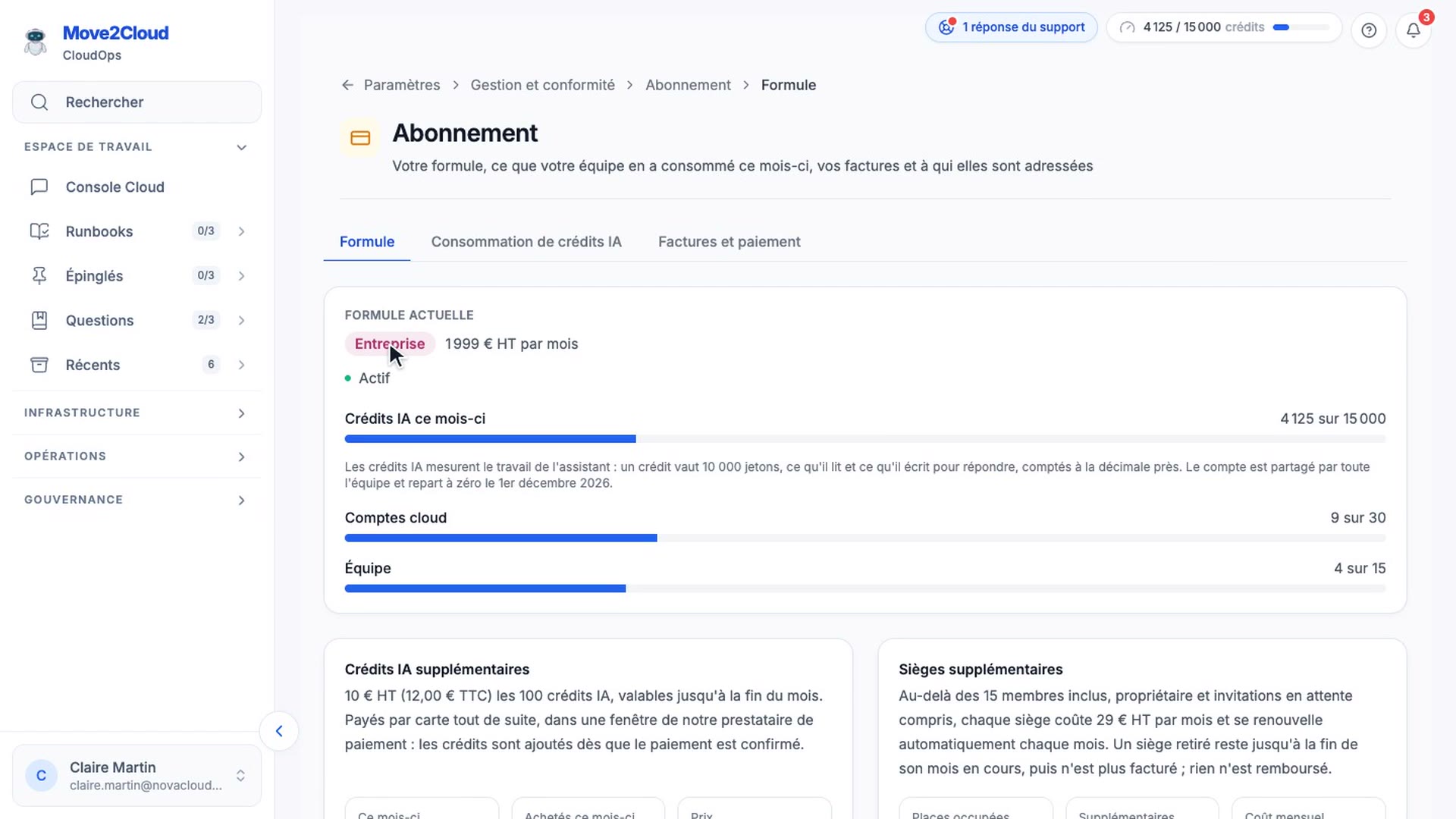
Changer de formule
Les quatre formules côte à côte, puis l'effet de chaque type de changement. Les prix sont hors taxes et mensuels.
| Starter | Standard | Pro | Entreprise | |
|---|---|---|---|---|
| Prix | Gratuite, sans limite de durée | 79 € HT par mois | 349 € HT par mois | Sur devis |
| Personnes, propriétaire compris | 1, le propriétaire | 2, le propriétaire et un collègue | 5, puis 29 € HT par mois chacune en plus | 15, puis 29 € HT par mois chacune en plus |
| Comptes cloud | 1 | 3 | 10 | 30 |
| Crédits IA, pour toute l'équipe | 20 crédits IA par mois | 1 000 crédits IA par mois | 3 000 crédits IA par mois | 15 000 crédits IA par mois |
| Modifications exécutées par l'assistant | Non : des questions seulement | Oui, une fois confirmées | Oui, une fois confirmées | Oui, une fois confirmées |
| Infrastructure, opérations et gouvernance | Non | Non | Tous les modules, en version limitée : conformité basique, politiques observées seulement | Tous les modules, complets |
| Fichiers joints aux questions | Non | Oui | Oui | Oui |
| Crédits IA achetés pour le mois | Non | Oui, 10 € HT les 100 crédits | Oui, 10 € HT les 100 crédits | Oui, 10 € HT les 100 crédits |
| Conversations affichées | Les 7 derniers jours | Les 30 derniers jours | Les 180 derniers jours | Toutes |
| Runbooks personnalisés | Non | 10 | 50 | 200 |
| Rôles de l'équipe | Non | Basiques : opérateur ou lecture seule | Complets : lecteur, opérateur, administrateur ; changements approuvés par un administrateur | Avancés : complets, avec la double validation activée par défaut |
| Intégrations | Non | Non | Slack, Microsoft Teams, Jira Cloud, GitHub et GitLab | Celles de Pro, et les webhooks sortants (n8n) |
| Support | Limité à la documentation et à la FAQ | Réponse sous un jour ouvré | Réponse sous un jour ouvré | Demandes prioritaires, réponse sous 4 heures ouvrées |
| Connexion d'entreprise | Non | Non | Non | Oui |
L'effet de chaque type de changement
- Vers une formule supérieure : aussitôt ; la facture suivante comprend la différence de prix pour les jours restants du mois payé, au prorata, puis le nouveau prix.
- Vers une formule inférieure : le premier jour après le mois payé, sans remboursement, une fois que l'organisation tient dans ses limites ; « Garder la formule » y renonce jusque-là.
- Vers Entreprise : sur devis ; Move2Cloud applique la formule une fois le devis accepté, et rien n'est facturé avant.
- Retour à Starter : par l'annulation de l'abonnement, après un mois de préavis une fois l'essai terminé ; ce qui dépasse Starter est conservé, hors d'usage, jusqu'à une nouvelle souscription.
- Pendant l'essai : souscrire ne l'interrompt pas, et passer de Standard à Pro, ou l'inverse, est immédiat et gratuit.
Revenir à une formule inférieure
Elle s'applique le premier jour après le mois payé. Elle se choisit une fois l'organisation dans ses limites : « Examiner le changement » ouvre un dialogue indiquant les comptes Cloud, membres ou invitations à retirer, avec les liens de gestion. Seule la confirmation finale est bloquée ; le retour au dialogue actualise l'utilisation. Ce qui serait ajouté au-delà avant la date d'effet est conservé hors d'usage, les premiers restant actifs.
- Les sièges supplémentaires achetés prennent fin au terme de leur mois, quand la nouvelle formule n'en vend pas (Standard, Starter).
- Sur Starter, les membres en plus du propriétaire et les comptes cloud au-delà d'un sont gardés, inactifs, jusqu'à un nouvel abonnement.
Voir les formules →Chaque changement comparé critère par critère, dans Comment faire →
Sécurité et permissions
Move2Cloud applique le principe du moindre privilège : l'assistant peut faire ce que permet l'accès que vous avez créé, et rien de plus ; rien ne change dans un compte avant qu'une personne autorisée ne le confirme.
Ce qui protège vos comptes
- Des permissions limitées : l'accès que vous créez chez chaque fournisseur, en lecture seule ou plus large.
- Une confirmation humaine avant l'exécution de tout changement.
- La validation par un administrateur, ou par deux, quand vos règles l'exigent (Pro et Entreprise).
- Des politiques vérifiées avant l'exécution d'un plan, dès la formule Pro.
- Un journal de chaque changement exécuté, avec qui l'a demandé, qui l'a confirmé et ce qui s'est passé.
- La traçabilité : l'empreinte du plan, les contrôles des politiques et la vérification de l'état réel sont enregistrés.
Vos comptes cloud
- Chaque compte est connecté par un accès que vous créez et dont vous gardez le contrôle : en lecture seule, ou avec les modifications que vous autorisez.
- Aucune clé maîtresse : AWS par un rôle créé par CloudFormation, Azure par une application que vous autorisez, Google Cloud par un compte de service auquel vous donnez des rôles.
- Les identifiants que vous fournissez (OVHcloud, Scalingo, Scaleway, ou une clé à vous) sont vérifiés, puis chiffrés en base, et jamais réaffichés.
- Retirer l'accès chez le fournisseur le coupe aussitôt ; retirer le compte ici supprime ses identifiants.
Modifications
- Chaque modification est d'abord présentée sous forme de plan, avec ses étapes et son risque ; rien ne s'exécute avant sa confirmation, et le résultat est relu dans le compte.
- Un membre en lecture seule peut poser des questions, mais aucune modification n'est préparée ni exécutée pour lui ; un opérateur prépare et exécute des modifications ; un administrateur gère en plus l'équipe et ses comptes cloud.
- Avec les formules Pro et Entreprise, un administrateur peut exiger sa validation avant qu'un changement d'opérateur ne s'exécute, pour tout changement ou seulement pour les opérations sensibles ; avec Entreprise, la double validation retient aussi les opérations sensibles des administrateurs eux-mêmes.
- Dès la formule Pro, les politiques de l'organisation sont vérifiées quand un plan est préparé, quand il est confirmé ou validé, et juste avant son exécution.
- Une modification validée exécute exactement le plan examiné par l'administrateur, une seule fois : un plan modifié entre-temps est refusé, et une demande restée sans réponse expire au bout de 24 heures, sans être exécutée.
- Après un changement, la console contrôle l'état réel de ce qu'il a modifié : l'acceptation d'une requête par un fournisseur ne prouve pas que la ressource a atteint l'état attendu.
- Chaque modification exécutée est gardée dans le journal, avec qui l'a demandée, qui l'a confirmée et ce qui s'est passé.
Connexion et équipe
- Les mots de passe doivent contenir au moins 12 caractères, une majuscule, une minuscule, un chiffre et un caractère spécial.
- À la création ou à la réinitialisation du mot de passe, un panneau flottant à côté ou au-dessus du champ vérifie chaque critère pendant la saisie, sans agrandir le formulaire. L'envoi reste désactivé tant que les cinq critères ne sont pas respectés et que les deux mots de passe ne correspondent pas. Le service d'identité vérifie de nouveau les critères côté serveur avant d'accepter le mot de passe.
- Des tentatives échouées répétées bloquent la connexion un moment.
- Double authentification obligatoire pour chaque utilisateur : une application d'authentification associée à la première connexion, demandée aussi lors d'une connexion avec Google, Microsoft, GitHub ou GitLab.
- Déconnexion après 10 minutes sans activité ; les navigateurs connectés à la console sont listés dans Mon compte → Sécurité, et déconnectés de la console depuis cet onglet.
- Transmettre une organisation, annuler l'abonnement, supprimer un compte ou l'organisation, et régler GitHub, GitLab, Jira ou les webhooks sortants demandent une connexion de moins de 10 minutes : si besoin, le bouton de l'action vous fait vous reconnecter dans une fenêtre, sans vous déconnecter, puis se poursuit.
- Un compte cloud est partagé avec toute l'équipe ou réservé aux administrateurs ; les conversations restent personnelles, sauf la réponse d'une exécution de runbook, que les administrateurs peuvent lire.
- Les échanges sont chiffrés (HTTPS). L'administration de la plateforme n'affiche ni vos identifiants ni le contenu de vos conversations.
Vos données
Comment Move2Cloud traite les données des utilisateurs
Move2Cloud conserve ce dont l'assistant a besoin pour fonctionner : qui vous êtes, votre organisation, l'accès que vous donnez à vos comptes cloud, vos conversations et le décompte de votre usage. Ceci est un résumé ; la politique de confidentialité fait référence.
Lire la politique de confidentialitéVotre compte et votre organisation
Votre adresse e-mail et votre nom, votre organisation et ses membres, son abonnement et ses factures. Votre mot de passe et la connexion en deux étapes sont tenus par le service d'identité de Move2Cloud, le mot de passe seulement sous forme d'empreinte.
Accès à vos comptes cloud
Les clés et autorisations que vous donnez sont chiffrées avant d'être enregistrées et ne sont plus jamais affichées. Elles servent à lire le compte pour vos questions et vos runbooks et, dès la formule Pro, pour les collecteurs des modules d'opérations, qui ne font que lire ; et à exécuter les changements que vous confirmez. Retirer un compte cloud les supprime.
Conversations et usage
Vos messages, les fichiers que vous joignez, les réponses et les plans sont conservés pour que vous puissiez reprendre une conversation, avec les tokens utilisés par chaque réponse. Vos notifications sont conservées 90 jours.
Votre infrastructure, observée
Les modules d'exploitation conservent, par organisation, ce que les collecteurs lisent de vos comptes cloud : identifiants, états, étiquettes et attributs des ressources, leurs versions et leurs liens, les signaux de santé des fournisseurs, les résultats de dérive et de conformité, les incidents, planifications, changements prévus et politiques. Jamais un secret, une variable d'environnement ou un lien signé. Les versions suivent l'historique de votre offre (400 jours au plus), les signaux 7 jours, les collectes 90 jours ; une ressource supprimée chez le fournisseur est purgée 30 jours plus tard.
Télécharger et supprimer
Depuis Mes données, téléchargez en un fichier tout ce qui est conservé sur vous ; depuis Mon compte → Sécurité, supprimez votre compte : vos conversations et leurs fichiers disparaissent avec lui, ainsi qu'une organisation dont vous êtes le seul membre, avec ses comptes cloud. Les factures sont conservées pendant la durée imposée par la loi.
Ce que vous maîtrisez
- Votre nom, votre mot de passe et la connexion en deux étapes se modifient depuis votre profil.
- Un administrateur de l'organisation ajoute, vérifie, met à jour ou retire ses comptes cloud depuis Paramètres → Comptes cloud.
- Vos conversations se relisent et se suppriment depuis l'Historique ; en supprimer une supprime ses messages et ses fichiers joints.
- Votre compte se supprime depuis votre profil, et vos données se téléchargent depuis Paramètres → Mes données. Pour toute autre demande sur vos données, écrivez à contact@move2cloud.fr.
Ce à quoi Move2Cloud s'engage
- Vos données ne sont ni vendues ni utilisées à des fins publicitaires.
- Le site public ne mesure les visites et l'origine des inscriptions qu'avec votre accord dans le gestionnaire de cookies, sans pixel publicitaire ; une nouvelle organisation garde la source et la campagne de son inscription pendant 30 jours.
- Les échanges sont chiffrés (HTTPS) et les identifiants cloud sont chiffrés en base de données.
- Le service et ses bases de données sont hébergés en France ; les fichiers joints sont stockés en France.
- Les réponses de l'assistant sont produites dans l'Union européenne pour Google Cloud, OVHcloud, Scalingo et Scaleway, aux États-Unis pour AWS, Microsoft Azure et les conversations sans compte cloud ; vos identifiants cloud ne sont jamais transmis. Les prestataires qui les produisent n'utilisent pas les conversations pour entraîner leurs modèles et les conservent 30 jours au plus, sauf exceptions prévues par leurs conditions.
- Un compte cloud connecté est lu pour vos conversations et vos runbooks et, dès la formule Pro, par les collecteurs des modules d'opérations, qui ne font que lire ; il n'est modifié que par un plan confirmé, et validé quand vos règles l'exigent. L'administration de la plateforme n'affiche ni vos identifiants ni le contenu de vos conversations.
Souveraineté
Une application souveraine
CloudOps Move2Cloud et ses données sont hébergés en France, chez des prestataires français et européens ; hors des intégrations que votre organisation active, seules les réponses de l'assistant peuvent être produites hors de l'Union européenne.
Application et données en France
La console, ses services, les bases de données et leurs sauvegardes fonctionnent chez Scalingo, hébergeur français, dans sa région de Paris. La connexion est assurée par le service d'identité de Move2Cloud, hébergé au même endroit.
Fichiers et e-mails en France
Les fichiers et images joints aux conversations sont stockés chez Scaleway, à Paris, et les e-mails du service partent de là.
Facturation et paiement en Europe
Les factures sont émises en France et les paiements sont assurés par un prestataire européen. Move2Cloud ne conserve ni numéro de carte ni IBAN.
Sur les clouds publics, uniquement de quoi relier votre compte
Pour un client sur AWS, Move2Cloud ne garde sur AWS que le modèle CloudFormation qui crée le rôle, et l'identité technique qui l'utilise. Pour Azure, seulement l'application que vous autorisez dans votre annuaire. Pour Google Cloud, dans son propre projet, le compte de service auquel vous donnez des rôles. Aucune donnée client n'est stockée sur ces clouds.
Les réponses de l'assistant
Elles sont produites par des prestataires de traitement automatisé, selon le fournisseur cloud de la conversation : dans l'Union européenne pour Google Cloud, OVHcloud, Scalingo et Scaleway ; aux États-Unis, sous les clauses contractuelles types de la Commission européenne, pour AWS, Microsoft Azure et les conversations sans compte cloud. Ces prestataires reçoivent le contenu de la conversation, jamais les identifiants de vos comptes cloud ; ils ne l'utilisent pas pour entraîner leurs modèles et le conservent 30 jours au plus, sauf exceptions prévues par leurs conditions ; la section 4 de la politique de confidentialité en donne le détail.
Dépannage
Avant de contacter le support, vérifiez l'organisation sélectionnée, votre rôle, le compte cloud et la formule. Conservez le message d'erreur et l'heure ; ne joignez jamais d'identifiants ni de données client.
Aucune réponse cloud
Vérifiez que le compte voulu est connecté et vous est accessible, que ses permissions fournisseur autorisent la lecture demandée et qu'il reste des crédits IA. Une conversation générale n'inspecte pas de compte cloud connecté.
Une modification attend ou est refusée
Relisez le plan et son état actuel. Votre rôle, les permissions fournisseur et la politique d'approbation de l'organisation s'appliquent ensemble. Si le plan a changé, préparez-en un nouveau et relisez-le. Une approbation seule ne prouve ni l'exécution ni la vérification de l'état réel.
Une option est indisponible
Comparez la formule actuelle aux limites publiées. Certaines intégrations et les sources Git exigent aussi une activation sur la plateforme. Demandez à un administrateur de l'organisation de vérifier la configuration.
Un export ou une notification manque
Vérifiez séparément les fichiers générés et l'historique des livraisons. Une livraison acceptée ne prouve pas la réception finale. Pour un résultat incertain, examinez l'historique avant de réessayer. Le guide connecté explique les préférences personnelles et les destinations de l'organisation.
Le guide pas à pas est dans « Comment faire », pour les membres d'une organisation. Ouvrir le guide détaillé